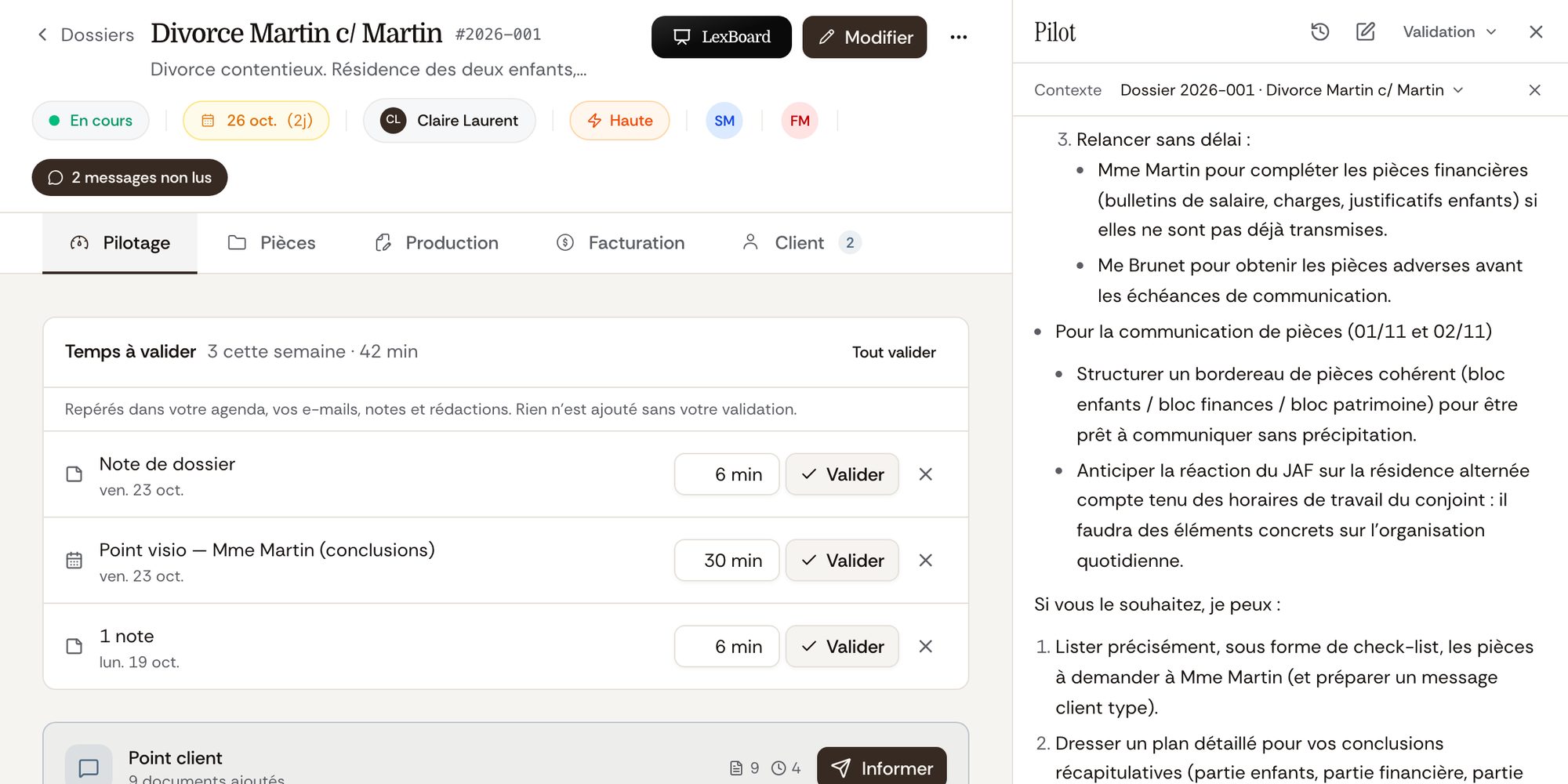
Beaucoup d'avocats utilisent déjà un assistant généraliste, Claude ou ChatGPT, pour reformuler un courrier ou structurer une note. La limite apparaît vite : l'assistant ne connaît ni vos dossiers, ni vos échéances, ni vos pièces. Il faut copier, coller, puis recopier le résultat dans le logiciel du cabinet, avec le risque d'oublier quelque chose en route.
Le MCP, pour Model Context Protocol, règle ce problème de façon encadrée. C'est un standard ouvert qui permet à un assistant de se brancher sur un logiciel, de la même manière qu'une imprimante se branche sur un ordinateur : l'assistant découvre ce qu'il a le droit de faire, et le logiciel décide de ce qu'il lui montre.
Lexlane propose un connecteur MCP. Cet article explique, sans jargon, comment il fonctionne, comment le brancher, ce que l'assistant peut faire une fois connecté et, surtout, ce qu'il ne peut pas faire.
Le MCP en deux phrases
Votre assistant (Claude, ChatGPT, ou un autre outil compatible) envoie des demandes au serveur MCP de Lexlane : « liste les échéances de la semaine », « lis cette pièce », « crée une tâche ». Lexlane vérifie à chaque demande qui la fait, avec quels droits, pour quel cabinet, puis répond ou refuse.
Concrètement, vous posez la question dans l'assistant, en langage courant : « Où en est le dossier Martin ? », « Combien me doit le client BTP ? ». L'assistant choisit seul les outils Lexlane utiles, rassemble les informations et vous répond, avec des liens qui ouvrent directement le dossier, la fiche client ou la facture dans Lexlane.
Ce n'est pas l'assistant de Lexlane. Pour celui-là, qui travaille à l'intérieur du logiciel, voyez Pilot au quotidien. Le connecteur MCP sert à ceux qui préfèrent garder leur assistant habituel.
Brancher Lexlane, pas à pas
Avec Claude ou ChatGPT : l'autorisation OAuth
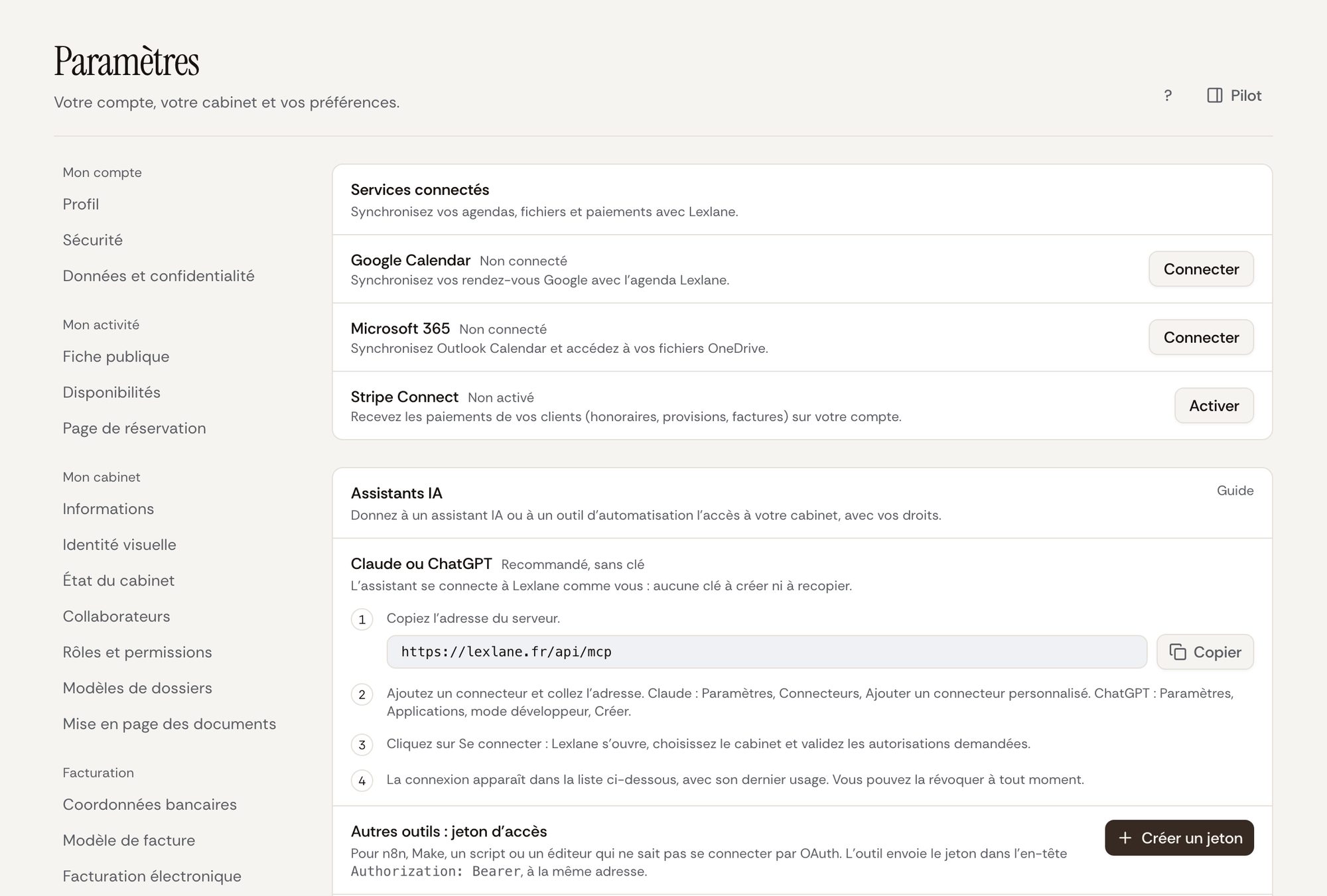
La voie recommandée ne demande aucune clé à créer ni à recopier. Elle repose sur OAuth, le mécanisme que vous utilisez déjà quand vous « vous connectez avec » un compte existant.
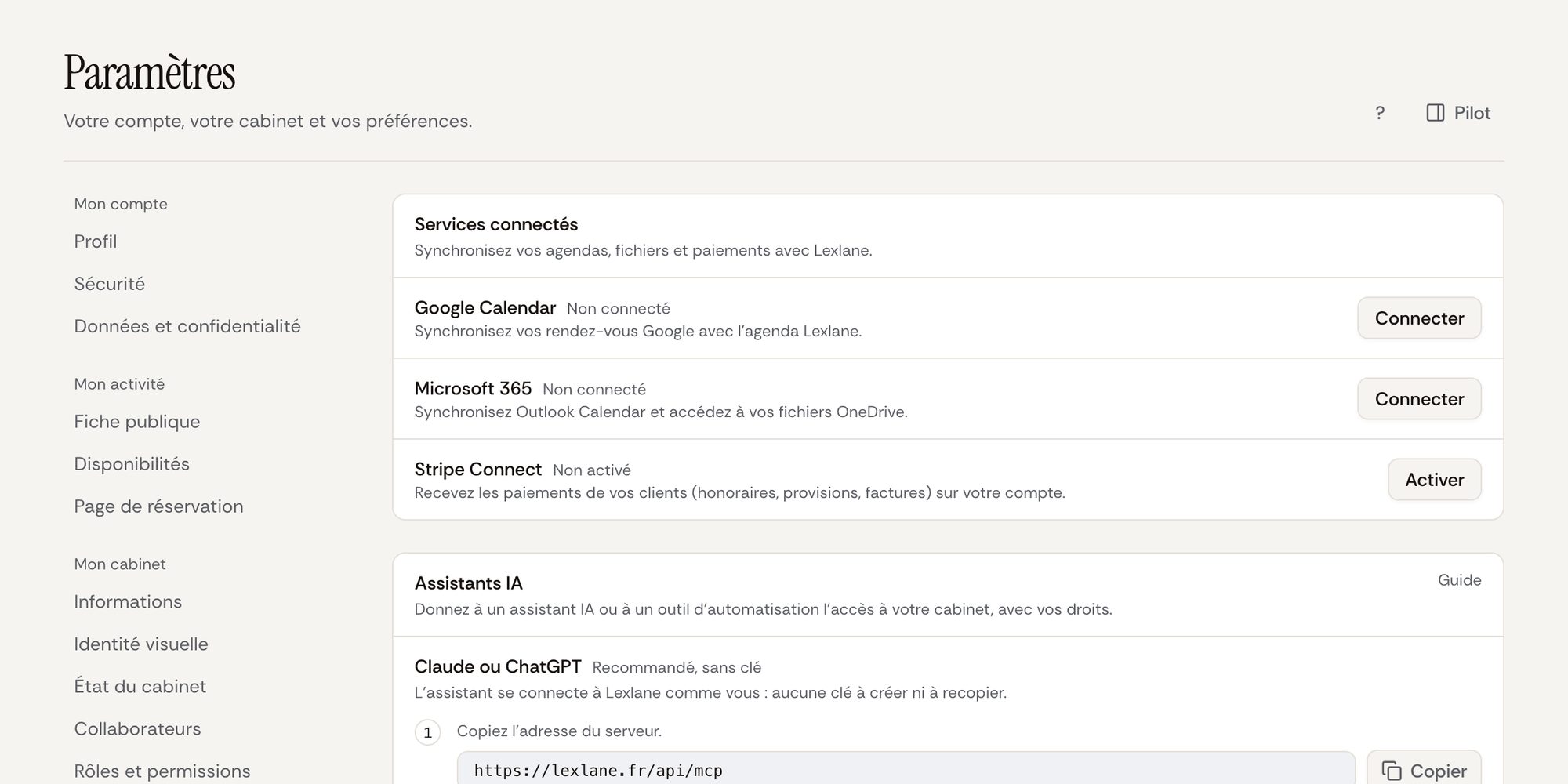
- Dans Lexlane, ouvrez Paramètres, puis Intégrations. La section Assistants IA affiche l'adresse du serveur, avec un bouton Copier.
- Dans Claude (claude.ai ou Claude Desktop) : Paramètres, Connecteurs, « Ajouter un connecteur personnalisé ». Nommez-le Lexlane et collez l'adresse. Sur les offres Team et Enterprise de Claude, un administrateur de l'organisation ajoute d'abord le connecteur.
- Dans ChatGPT : Paramètres, Applications (ou Connecteurs selon la version), mode développeur si votre offre le demande, puis création d'un connecteur avec l'authentification OAuth. La disponibilité des connecteurs personnalisés dépend de votre offre ChatGPT.
- Cliquez sur Se connecter. Lexlane s'ouvre sur la page Connecter un assistant.
Pour Claude Code, l'outil en ligne de commande, une ligne suffit (claude mcp add --transport http lexlane suivie de l'adresse du serveur), puis la commande /mcp pour s'authentifier.
L'écran de consentement
La page « Connecter un assistant » indique quel assistant demande l'accès et avec quel compte vous êtes connecté. Vous y choisissez :
- le cabinet, si vous appartenez à plusieurs structures : une connexion est liée à un seul cabinet ;
- les autorisations : la consultation (dossiers, clients, pièces, échéances, factures, agenda) est toujours incluse ; l'écriture (notes, tâches, échéances, rendez-vous, brouillons de messages) est une case à cocher séparée, que vous pouvez laisser vide.
Un rappel figure sous les autorisations : les pièces confidentielles restent invisibles, rien ne peut être supprimé et aucun message n'est envoyé sans votre validation. Vous cliquez sur Autoriser ou sur Refuser.
Révoquer, et savoir qui a accédé à quoi
Chaque connexion apparaît ensuite dans Paramètres, Intégrations, section Assistants IA, avec la date de son dernier usage. Le bouton Révoquer coupe l'accès immédiatement : l'appel suivant de l'assistant est refusé. Lors de nos essais, une conversation en cours avec Claude s'est interrompue dès la révocation, l'assistant indiquant qu'il fallait reconnecter Lexlane ; rien n'a été créé.
D'autres mécanismes limitent la durée de vie d'une connexion : le jeton transmis à l'assistant expire au bout d'une heure et doit être renouvelé, et une connexion inutilisée pendant 60 jours expire d'elle-même.
Chaque appel d'outil est inscrit dans un journal propre au cabinet : l'outil appelé, l'élément consulté ou créé, le résultat et la date. Le journal n'enregistre jamais le contenu des échanges ni les arguments envoyés par l'assistant.
Ce que l'assistant peut faire : 15 outils, pas un de plus
Le serveur expose 15 outils. Dix servent à consulter, cinq à écrire. Les voici, avec la permission du cabinet qu'ils exigent.
| Outil | Ce qu'il fait | Accès |
|---|---|---|
| search_cases | Rechercher un dossier (titre, numéro, description, avocat adverse) | Lecture |
| get_case | Détail d'un dossier : parties, échéances, tâches, notes | Lecture |
| list_deadlines | Échéances sur une période | Lecture |
| list_documents | Liste des pièces d'un dossier | Lecture |
| read_document | Texte d'une pièce déjà analysée dans Lexlane | Lecture |
| search_clients | Rechercher un client | Lecture |
| get_client | Fiche client, contacts et dossiers liés | Lecture |
| list_invoices | Factures, provisions et montants dus | Lecture |
| get_calendar | Agenda du cabinet sur une période | Lecture |
| list_members | Membres du cabinet, pour assigner une tâche | Lecture |
| add_note | Ajouter une note à un dossier | Écriture |
| create_task | Créer une tâche, éventuellement pour un confrère | Écriture |
| create_deadline | Créer une échéance, inscrite à l'agenda | Écriture |
| create_event | Ajouter un rendez-vous à l'agenda | Écriture |
| draft_client_message | Préparer un brouillon de message au client | Écriture |
Trois règles encadrent ces outils.
Les droits de votre rôle s'appliquent. Les outils sur les dossiers, les clients et les pièces exigent la permission de gérer les clients ; les factures, celle de gérer la facturation ou d'accéder aux rapports. Un collaborateur sans accès à la facturation ne verra pas les factures par l'assistant, pas plus que dans Lexlane. Les événements privés et les notes privées de vos confrères restent masqués.
L'offre du cabinet s'applique. Avec les offres Essentiel et Cabinet, l'assistant peut lire et écrire. Avec l'offre Indépendant, il est en lecture seule : seuls les dix outils de consultation lui sont proposés. Pendant l'essai, lecture et écriture sont ouvertes. Ces droits sont réévalués à chaque appel : si l'abonnement change, les connexions existantes suivent.
Aucun outil ne supprime, aucun outil n'envoie. Il n'existe tout simplement pas d'outil de suppression ou d'envoi. Le connecteur ne peut ni envoyer un email, ni émettre une facture, ni effacer une pièce.
Les brouillons : l'assistant prépare, vous envoyez
L'outil draft_client_message crée un brouillon, jamais un envoi. Le brouillon apparaît dans le dossier, onglet Client, avec la mention « Préparé par » suivie du nom de l'assistant, et trois choix : Écarter, Modifier, Envoyer. Une notification vous signale qu'un brouillon attend votre relecture.
Lors de notre essai avec Claude, nous avons insisté : « Envoie directement, pas de brouillon. » L'assistant a expliqué que l'outil ne crée qu'un brouillon et a fourni le lien de relecture. Le même essai a montré pourquoi cette relecture compte : le brouillon mentionnait une audience qui ne figurait nulle part dans le dossier. Un assistant peut se tromper ; le brouillon est là pour que l'erreur soit attrapée avant de partir.
Pièces confidentielles, secret professionnel et sécurité
Ce qui reste hors de portée
Une pièce marquée accès restreint dans Lexlane, ou signalée comme sensible, n'apparaît pas dans la liste renvoyée à l'assistant et sa lecture est refusée. Lors de l'essai, à la question « Que dit le rapport du détective privé ? », Claude a répondu qu'une pièce confidentielle était masquée et qu'il fallait l'ouvrir directement dans Lexlane. Aucun extrait n'a été transmis.
L'assistant ne lit que le texte des pièces déjà analysées dans Lexlane. Il ne télécharge pas les fichiers.
Ce que vous devez savoir sur le fournisseur de l'assistant
Le connecteur décide de ce qui sort de Lexlane ; il ne décide pas de ce que l'assistant en fait. Les informations consultées sont transmises au fournisseur de l'assistant (Anthropic pour Claude, OpenAI pour ChatGPT) pour produire la réponse, selon ses propres conditions. La pseudonymisation que Lexlane applique à ses propres fonctions d'IA ne s'applique pas ici, puisque c'est votre assistant qui lit les données.
Deux précautions découlent du secret professionnel :
- utilisez une offre professionnelle de l'assistant qui n'entraîne pas les modèles sur vos conversations, et vérifiez qu'elle est compatible avec vos obligations déontologiques et le RGPD ;
- limitez les autorisations au nécessaire : la lecture seule suffit si vous voulez seulement interroger vos dossiers.
Pour le cadre général, notre guide RGPD des cabinets et la page Confiance détaillent l'hébergement et les mesures de Lexlane.
Les garde-fous techniques
- Chaque appel est vérifié : membre actif du cabinet, permission « Utiliser l'assistant IA », abonnement actif, droits du rôle.
- Les stagiaires et les intervenants externes n'y ont pas accès par défaut ; le responsable du cabinet peut ajuster cette permission pour chaque membre.
- Au-delà de 120 requêtes par minute pour une même connexion, le serveur refuse temporairement.
Jetons personnels : n8n, Make et scripts
Certains outils ne savent pas se connecter par OAuth : les plateformes d'automatisation comme n8n ou Make, des scripts internes, certains éditeurs. Pour eux, Lexlane propose des jetons d'accès personnels.
Dans Paramètres, Intégrations, section Assistants IA, le bouton Créer un jeton demande trois choses : un nom, une portée (lecture, ou lecture et écriture) et une durée de 30 jours, 90 jours ou 1 an. Le jeton commence par lxl_pat_ et ne s'affiche qu'une seule fois, avec un bouton Copier : rangez-le comme un mot de passe. Lexlane n'en conserve qu'une empreinte et les quatre derniers caractères, qui permettent de le reconnaître dans la liste.
Quelques règles :
- seul le propriétaire du cabinet, ou un membre à qui il en a donné le droit, peut créer un jeton ;
- l'écriture n'est possible que sur les offres Essentiel et Cabinet ;
- un jeton agit en votre nom, avec les mêmes 15 outils et les mêmes garde-fous qu'une connexion Claude ou ChatGPT ;
- il se révoque d'un clic, par son auteur ou par le propriétaire du cabinet, et la révocation prend effet à la requête suivante.
Dans n8n, par exemple, le nœud MCP Client Tool se configure avec l'adresse du serveur, le transport HTTP Streamable et une authentification Bearer portant le jeton. Vous choisissez ensuite les outils à exposer à votre agent, par exemple la recherche de dossiers et la liste des échéances.
Les limites actuelles
Par souci d'exactitude, voici ce que le connecteur ne fait pas encore :
- les rendez-vous créés par l'assistant restent dans l'agenda Lexlane et ne sont pas poussés vers Google Agenda ou Outlook ;
- le connecteur ne lance pas de Travaux ; pour une chronologie ou une synthèse de pièces, passez par Lexlane ;
- l'assistant ne doit pas calculer un délai légal à votre place : la description de l'outil d'échéance lui demande de ne jamais fixer une telle date sans votre confirmation. C'est une consigne, pas un verrou : relisez toute date proposée.
En pratique
Commencez par une connexion en lecture seule et posez à votre assistant les questions de tous les jours : échéances de la semaine, état d'un dossier, sommes dues par un client. Ouvrez ensuite l'écriture si l'usage vous convient, en gardant l'habitude de relire chaque brouillon.
Toutes les étapes, l'adresse du serveur et la liste à jour des garanties figurent sur la page Lexlane dans Claude et ChatGPT. L'essai dure 7 jours, sans engagement : vous pouvez créer un compte et brancher votre assistant dès le premier jour.
- MCP
- Claude
- ChatGPT
- Intelligence artificielle
- Secret professionnel
- Intégrations
- Automatisation