Certaines tâches reviennent dans presque tous les dossiers contentieux et prennent du temps sans demander beaucoup de jugement : reprendre trente courriers pour en tirer une chronologie, numéroter et désigner les pièces d'un bordereau, comparer deux versions d'un contrat ligne à ligne. Elles exigent de la rigueur, pas de l'invention.
Les Travaux de Lexlane sont faits pour ce type de tâche. Vous choisissez un procédé, vous joignez les pièces, vous précisez la consigne ; le travail s'exécute en arrière-plan, étape par étape, et dépose en général un document Word (et, pour la chronologie, un tableau Excel) dans les documents du dossier. Vous relisez, vous corrigez, vous décidez de l'usage.
Ce guide décrit ce qui existe réellement aujourd'hui : les six procédés disponibles, la façon de les lancer, le suivi, la validation et les limites à connaître.
Ce qu'est un Travail, et ce qu'il n'est pas
Un Travail n'est pas une conversation. Là où Pilot répond à une question en quelques secondes, un Travail suit une procédure fixe, fondée sur les pièces que vous lui confiez, et produit un livrable rangé dans le dossier.
Le procédé impose quelques règles au modèle :
- il travaille uniquement à partir des pièces fournies, numérotées [P1], [P2], etc. ;
- chaque affirmation factuelle est suivie de la pièce qui la fonde, par exemple [P2] ou [P1, P3] ;
- il ne doit inventer aucun fait, aucune date, aucun montant, aucune jurisprudence ; ce qui manque ou reste ambigu est signalé avec la mention « (à vérifier par l'avocat) ».
Ces règles réduisent le risque d'erreur ; elles ne le suppriment pas. C'est pourquoi chaque livrable porte en tête l'avertissement : document de travail généré à partir des pièces du dossier, à vérifier par l'avocat avant tout usage.
Les six procédés disponibles
| Procédé | Ce qu'il produit | Pièces |
|---|---|---|
| Chronologie des faits | Tableau daté (date, événement, acteurs, pièce), faits marquants, incohérences et lacunes. Word et Excel. | 1 à 20 |
| Bordereau de communication de pièces | Bordereau numéroté (n°, désignation, date) dans l'ordre fourni, avec observations sur les pièces illisibles ou non datées. Word. | 1 à 20 |
| Analyse de contrat, clauses à risque | Économie du contrat, tableau des clauses à risque avec gravité et proposition de rédaction, clauses absentes, points à vérifier. Word. | 1 à 3 |
| Comparer deux versions | Tableau des écarts entre version d'origine et version modifiée, qualifiés de substantiels ou rédactionnels. Word. | 2 exactement |
| Synthèse avant audience | Faits utiles, prétentions des parties, moyens, points faibles et parades, questions du tribunal à anticiper, pièces à avoir sous la main. Word. | 1 à 20 |
| Point d'étape au client | Message de 120 à 250 mots au client, en langage clair, sans promesse de résultat. Envoyé seulement après votre validation. | 1 à 10 |
Quelques précisions utiles :
- La chronologie trie les événements par date croissante et écrit « Date incertaine (à vérifier par l'avocat) » quand une date ne peut être établie. La section « Incohérences et lacunes » relève les dates contradictoires et les périodes non documentées : c'est souvent la partie la plus utile pour préparer des conclusions.
- Le bordereau reste neutre : la désignation décrit la nature de la pièce, son auteur, son destinataire et son objet, sans qualification juridique.
- L'analyse de contrat se place du point de vue du client du cabinet. Si votre consigne ne précise pas la partie, le livrable le signale. Elle passe notamment en revue la responsabilité et ses plafonds, la résiliation, la durée et la reconduction, les pénalités, la non-concurrence, la confidentialité, la propriété intellectuelle, la juridiction et la loi applicable.
- La comparaison ignore les différences de pure mise en forme.
Lancer un Travail
Trois points d'entrée
- Depuis le dossier : onglet Production, bloc Travaux, bouton Confier un travail.
- Depuis la palette de commandes : « Lancer un Travail », qui vous demande sur quel dossier si vous n'êtes pas déjà dans l'un d'eux.
- Depuis Pilot, dans un dossier : tapez / dans la zone de saisie pour choisir un procédé, et @ pour citer une pièce.
La consigne
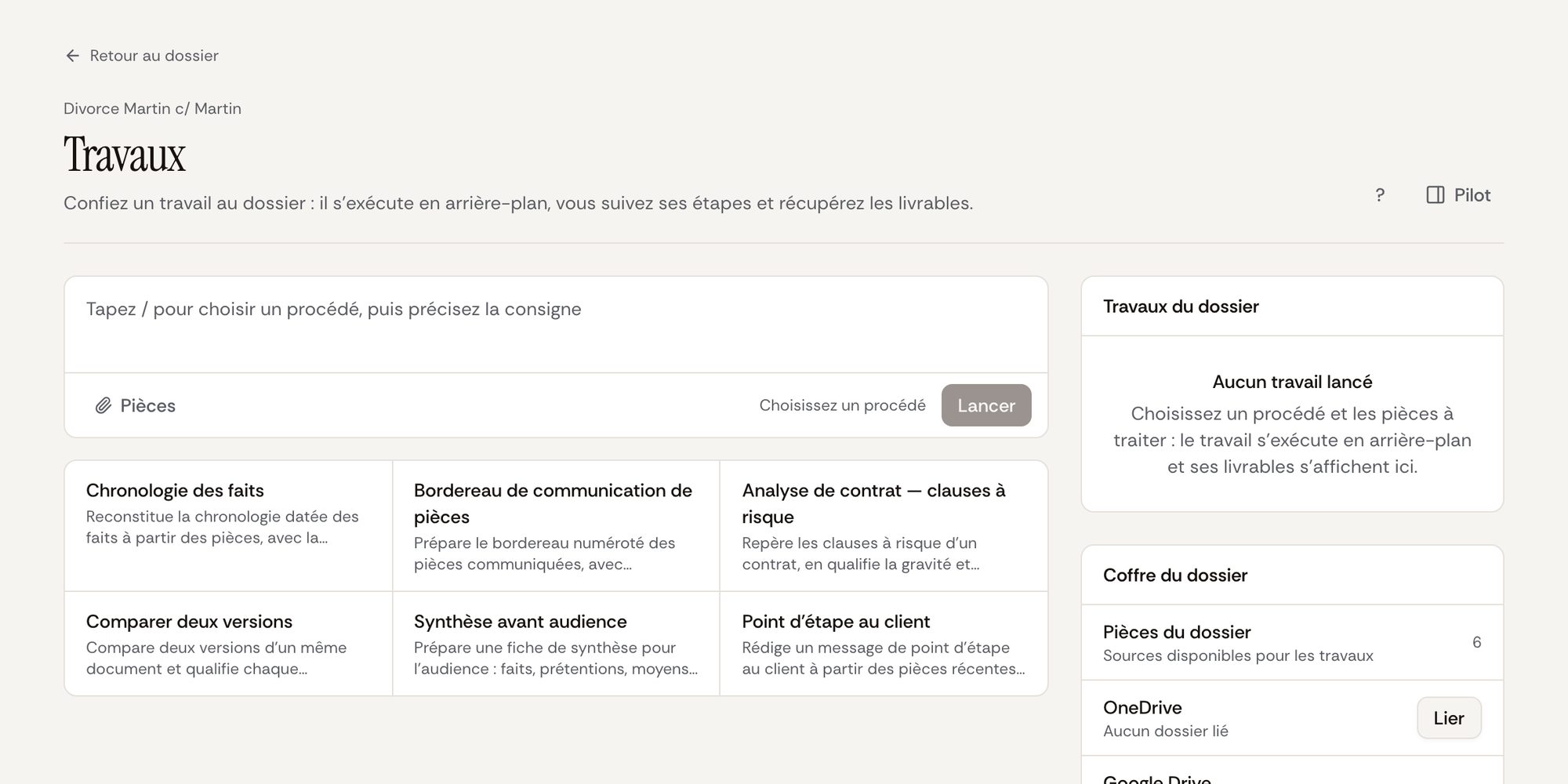
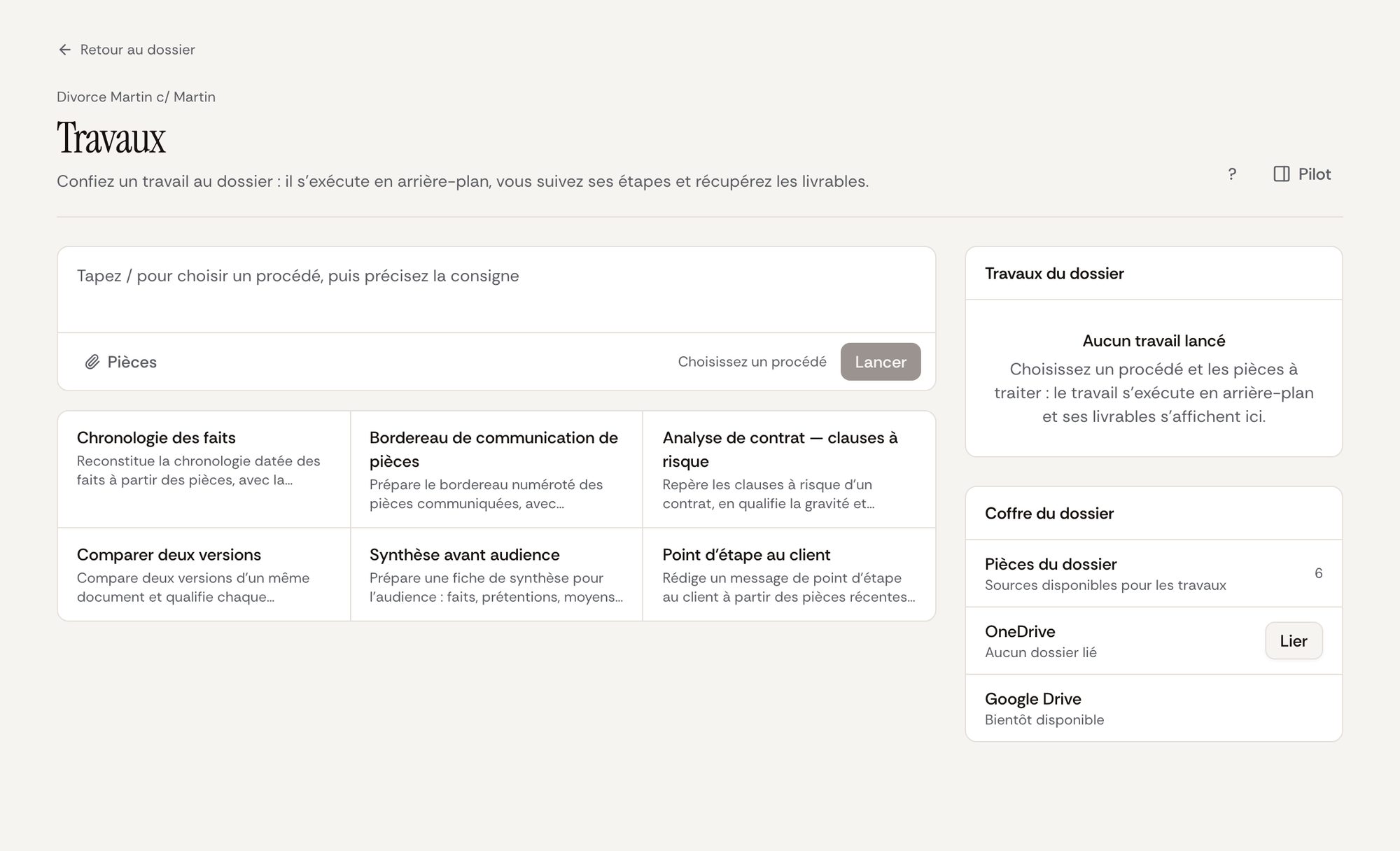
La page Travaux s'ouvre sur une zone de saisie : « Tapez / pour choisir un procédé, puis précisez la consigne ». Les six procédés sont aussi présentés sous forme de cartes.
- Choisissez le procédé.
- Joignez les pièces avec le bouton Pièces. Le nombre requis dépend du procédé (voir le tableau). Pour la comparaison, l'ordre compte : la première pièce est la version d'origine, la seconde la version modifiée.
- Précisez la consigne si besoin (2 000 caractères au plus) : la période qui vous intéresse, la partie que vous représentez, un point à creuser. Elle est facultative.
- Cliquez sur Lancer.
Lexlane vérifie avant le départ qu'aucune pièce n'est jointe deux fois et que le nombre de pièces est respecté.
Le coffre du dossier
Les pièces disponibles sont celles du coffre du dossier, affiché à droite de la page. Si vous avez connecté Microsoft 365 dans les intégrations, vous pouvez lier un dossier OneDrive : ses fichiers sont copiés dans les pièces du dossier (les sous-dossiers ne sont pas importés). Google Drive est annoncé, mais pas encore disponible.
Suivre les étapes
Un Travail continue même si vous quittez la page. Sa carte affiche un statut : En file, En cours (avec l'avancement, par exemple 2/4), À valider, Terminé, Échec ou Annulé. Tant qu'il n'est pas terminé, un bouton Annuler permet de l'arrêter.
La rubrique Progression détaille les étapes. Pour une chronologie :
- Lecture des pièces ;
- Extraction des dates et des événements ;
- Rédaction de la chronologie ;
- Enregistrement dans le dossier.
Chaque étape indique ce qu'elle a fait. L'étape de lecture précise par exemple le nombre de pièces lues, le nombre de pièces confidentielles exclues et le nom des pièces illisibles. Si aucune pièce n'a pu être lue, le Travail s'arrête en échec plutôt que de produire un document vide.
Sur la page d'accueil, le panneau Travaux en cours rassemble ceux de tous vos dossiers.
Relire et valider
Les livrables
À la fin, la carte liste les livrables, « enregistrés dans les documents du dossier. À vérifier avant tout usage. » Le document Word reprend le titre, l'avertissement, la synthèse, les sections, le tableau et, en dernière partie, la liste des pièces analysées avec leur référence [P1], [P2]… Vous pouvez ainsi remonter de chaque affirmation à sa source. Le classeur Excel de la chronologie contient le tableau et un onglet qui fait la correspondance entre références et pièces.
La relecture n'est pas une formalité. Vérifiez au minimum les dates et les montants contre les pièces citées, et traitez chaque mention « à vérifier par l'avocat ».
Le point d'étape au client
C'est le seul procédé qui peut faire sortir quelque chose du cabinet, et il ne le fait jamais seul. Une fois rédigé, le message passe au statut À valider et s'affiche dans la carte, avec deux boutons : Valider et envoyer, ou Refuser. Validé, il est envoyé au client par la messagerie du portail client ; refusé, rien ne part.
Ce procédé ne produit pas de document Word : le message s'affiche en entier dans la carte, et la carte ne permet pas de le retoucher. Si une formulation ne vous convient pas, refusez, puis écrivez votre propre message en reprenant ce qui vous convient dans le texte proposé.
Confidentialité et traçabilité
Les pièces exclues
Certaines pièces ne sont jamais transmises au modèle, même si vous les joignez :
- les pièces marquées accès restreint ou signalées comme sensibles ;
- les documents d'identité (carte d'identité, passeport, titre de séjour) ;
- les certificats, dossiers médicaux et ordonnances ;
- les relevés bancaires et les déclarations fiscales, lorsqu'ils sont typés comme tels dans Lexlane.
La pseudonymisation
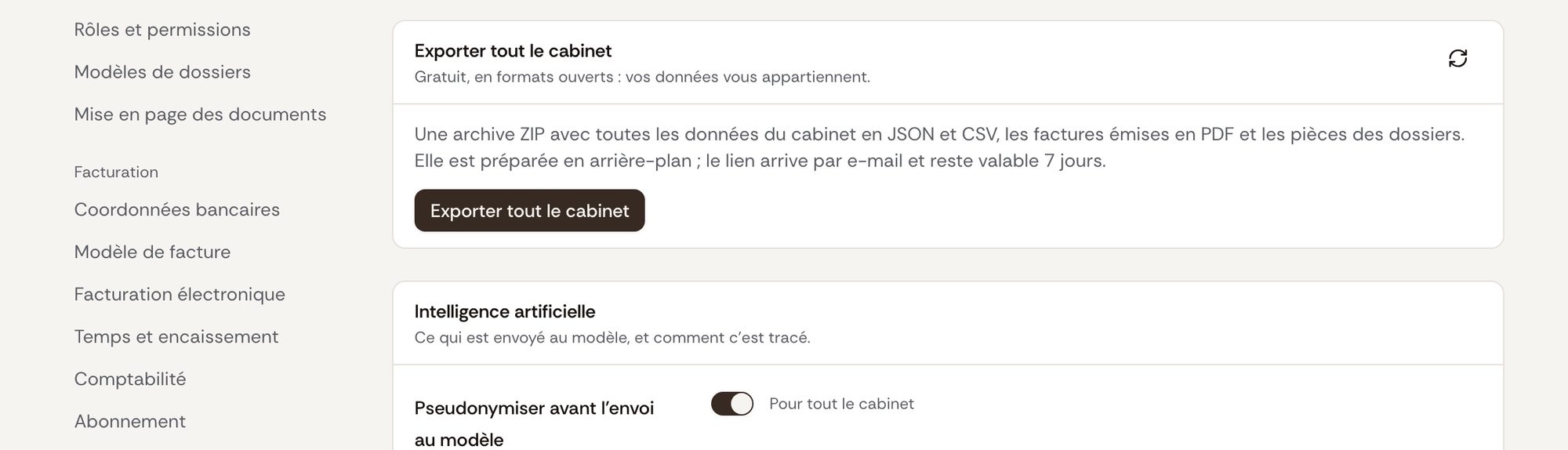
Par défaut, avant l'envoi au modèle, les noms du client et des parties du dossier, leurs adresses et coordonnées sont remplacés par des jetons ; les vrais noms sont rétablis dans le livrable. Ce réglage se trouve dans Paramètres, Données et confidentialité (« Pseudonymiser avant l'envoi au modèle »). La carte du Travail indique aussi le fournisseur du modèle et si le traitement a été exécuté en Europe.
Le journal IA
Chaque Travail est consigné dans le Journal IA du dossier, accessible depuis l'onglet Production : l'outil, le modèle et sa région, la pseudonymisation, le document produit et l'avocat qui a validé. Le journal s'exporte en PDF, pour le client ou le bâtonnier. Sur l'usage de l'IA par la profession, voyez aussi notre état des lieux.
Les limites à connaître
- Le volume lu. Chaque pièce est lue dans la limite de 20 000 caractères et de 15 Mo par fichier. Une pièce très longue peut n'être lue qu'en partie : pour un contrat volumineux, joignez plutôt les parties utiles.
- Les pièces illisibles. Un scan de mauvaise qualité peut échouer à la lecture ; il est alors nommé dans l'étape correspondante.
- Le quota. Les Travaux consomment le quota mensuel de requêtes IA de votre offre : 3 requêtes pour une chronologie, une analyse de contrat, une comparaison ou une synthèse avant audience, 2 pour un bordereau, 1 pour un point d'étape. Le quota est de 200 requêtes par mois sur l'offre Indépendant, 500 sur Essentiel, sans limite sur Cabinet. Pendant l'essai, 3 Travaux sont disponibles.
- Les droits. Lancer un Travail suppose de pouvoir gérer les clients et d'utiliser l'assistant IA dans le cabinet.
- Le jugement. Un Travail ne qualifie pas juridiquement les faits à votre place, ne choisit pas une stratégie et ne vérifie pas la jurisprudence. Il prépare une base de travail sourcée.
En pratique
Commencez par un dossier que vous connaissez bien : lancez une chronologie sur une dizaine de pièces et comparez-la à votre propre lecture. Vous saurez vite où le procédé vous fait gagner du temps et où votre relecture reste indispensable.
Les Travaux sont inclus dans toutes les offres, dans la limite du quota IA (voir les tarifs). L'essai dure 7 jours, sans engagement : créez votre compte pour essayer vos trois premiers Travaux.
- Travaux
- Chronologie des faits
- Bordereau de pièces
- Intelligence artificielle
- Contentieux
- Productivité