On reste souvent sur un logiciel qui ne convient plus par crainte de la migration : perdre des fiches clients, interrompre la facturation, passer des soirées à ressaisir. Cette crainte est légitime, mais une migration bien préparée prend rarement plus d'une journée de travail effectif, à condition de procéder dans l'ordre.
Ce guide décrit la méthode : ce qu'il faut récupérer de l'ancien outil, comment se passe l'import dans Lexlane, ce qui se reprend sans import, et les obligations RGPD à respecter pendant la bascule. Il se termine par la question inverse, tout aussi importante : comment récupérer vos données si vous quittez Lexlane un jour.
Si vous en êtes encore au choix de l'outil, commencez par pourquoi choisir Lexlane plutôt qu'un autre logiciel d'avocat.
Avant de partir : ce qu'il faut récupérer
Demandez un export en format ouvert
Votre ancien éditeur traite vos données pour votre compte : vous êtes responsable du traitement, il est votre sous-traitant au sens de l'article 28 du RGPD. Ce même article prévoit qu'au terme de la prestation, le sous-traitant supprime ou vous renvoie les données, selon votre choix. Demandez donc, par écrit, un export complet dans des formats lisibles sans son logiciel : CSV ou Excel pour les tableaux, PDF pour les factures émises, fichiers d'origine pour les pièces.
Vérifiez aussi votre contrat : préavis de résiliation, date de fin d'accès, éventuels frais d'export. Prévoyez la bascule de sorte que l'ancien outil reste consultable quelques semaines après la mise en route du nouveau.
Faites l'inventaire
Listez ce dont vous avez réellement besoin au quotidien :
- les clients : identité, coordonnées, SIRET pour les sociétés ;
- les dossiers en cours, avec leurs échéances ;
- les factures émises, que vous devez conserver dix ans ;
- les modèles : conventions d'honoraires, courriers types ;
- les pièces des dossiers actifs.
Faites le tri
Une migration est l'occasion d'appliquer le principe de minimisation. Un prospect qui ne vous a plus contacté depuis plus de trois ans n'a pas vocation à être conservé ; la CNIL retient d'ailleurs cette durée pour les prospects. Inutile de l'importer pour devoir l'anonymiser ensuite.
Importer vos clients dans Lexlane
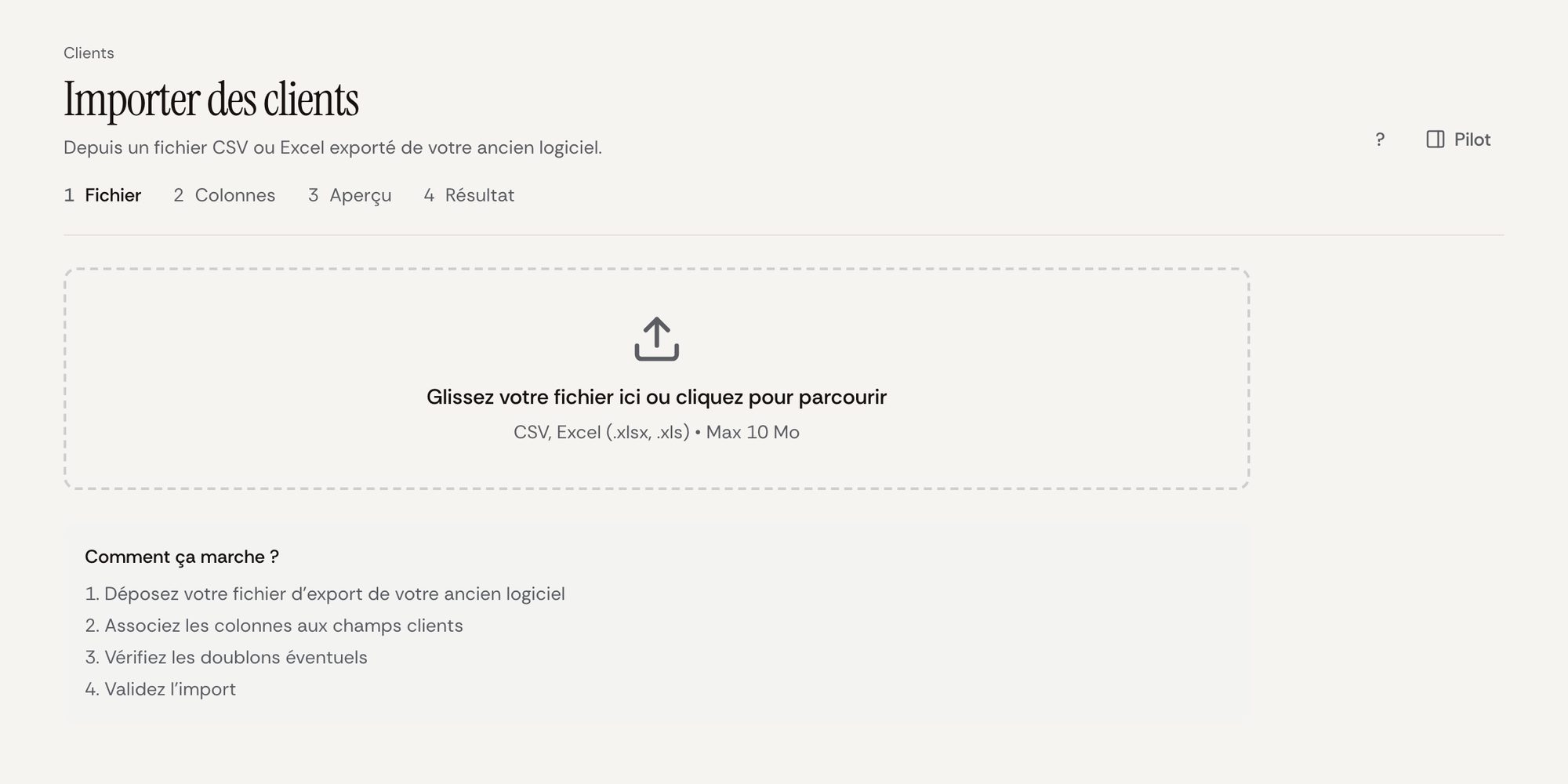
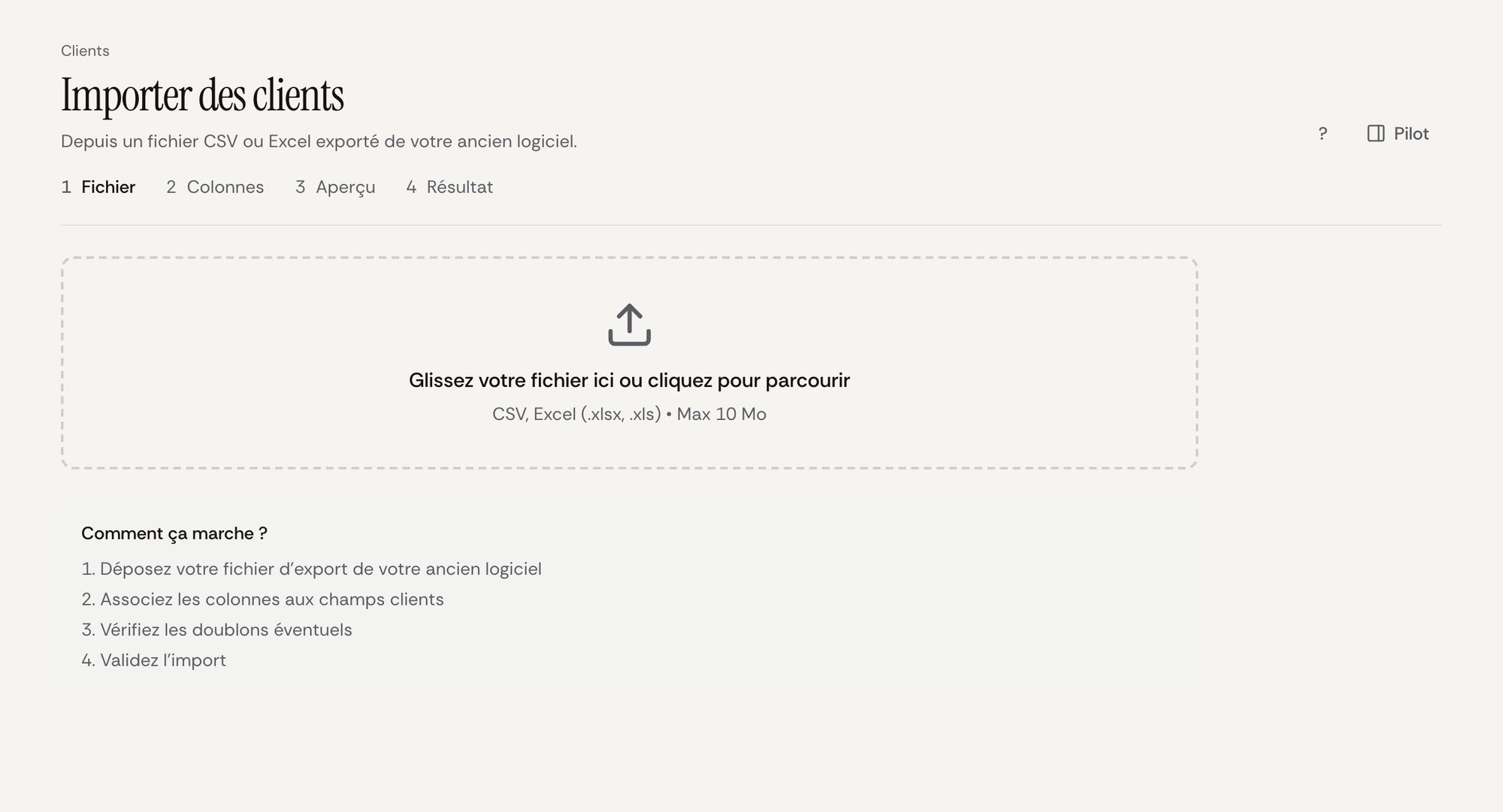
L'import se lance depuis la page Clients, bouton Importer, sur ordinateur. Il se déroule en quatre étapes : Fichier, Colonnes, Aperçu, Résultat.
1. Le fichier
Déposez un fichier CSV ou Excel (.xlsx ou .xls), de 10 Mo au plus. C'est en général l'export de votre ancien logiciel, ou le tableur que vous teniez à jour.
2. Les colonnes
Lexlane reconnaît automatiquement les intitulés courants (« Nom », « Prénom », « Courriel », « Tél. portable », « Raison sociale », etc.), y compris les libellés employés par plusieurs logiciels du marché. Quand l'intitulé ne suffit pas, il examine le contenu de la colonne : une colonne dont la majorité des valeurs ressemblent à des adresses e-mail, à des numéros SIRET ou à des codes postaux est proposée comme telle. Chaque correspondance porte un indice de confiance. Celles dont l'outil n'est pas sûr sont à confirmer ; vous pouvez corriger toutes les autres.
3. L'aperçu
Avant toute écriture, Lexlane simule l'import. Il contrôle le format des e-mails, téléphones et SIRET, et compare chaque ligne à vos clients existants. Un doublon est repéré par la même adresse e-mail, le même SIRET ou le même nom, une fois les accents et la ponctuation neutralisés. Pour chaque doublon, vous choisissez : Ignorer ou Créer quand même. Rien n'est enregistré avant votre validation.
4. Le résultat
L'écran final indique le nombre de clients créés. Si vous êtes en période d'essai, ce premier import porte votre essai gratuit à 30 jours, comptés depuis son début, au lieu de 7. Cette prolongation n'intervient qu'une fois par cabinet, et seulement si l'import a lieu avant la fin de l'essai.
Conseil pratique : faites un premier import avec une dizaine de lignes pour vérifier la correspondance des colonnes, puis importez le reste.
Ce qui se reprend sans import
L'import automatique concerne la liste des clients. Le reste se reprend autrement, souvent plus simplement qu'on ne le croit.
| Élément | Comment le reprendre dans Lexlane |
|---|---|
| Clients | Import CSV ou Excel, avec détection des doublons |
| Modèles de conventions et courriers | Import Word (.docx) ou PDF dans l'éditeur de rédaction, puis remplacement des noms par les champs du dossier |
| Agenda | Connexion de Google Agenda ou Microsoft 365, synchronisés dans les deux sens ; vos rendez-vous existants bloquent les créneaux proposés en ligne |
| Documents | Fichiers OneDrive liés à l'espace partagé sans les déplacer, ou dépôt direct |
| Dossiers en cours | Ouverture dans Lexlane, le client étant déjà importé ; les échéances se saisissent avec leur calcul de délai |
| Factures émises | Conservées dans l'export PDF de l'ancien outil, pour la durée légale |
Deux précisions. L'ancien format Word binaire (.doc) n'est pas lu par l'éditeur : ouvrez le fichier dans Word et enregistrez-le en .docx. Et pour les factures, Lexlane attribue les numéros automatiquement, par type de document et par année, sans trou (FAC pour les factures, PRO pour les provisions, AVO pour les avoirs). Si vous changez d'outil en cours d'année, voyez avec votre expert-comptable comment articuler l'ancienne séquence et la nouvelle, puis réglez le modèle de facture et le régime de TVA (Paramètres, Modèle de facture et Comptabilité) avant d'émettre votre première facture.
La page Changer de logiciel résume ces étapes. Si vous préférez être accompagné, vous pouvez y réserver une démonstration de 30 minutes.
Les obligations RGPD pendant la migration
Changer d'outil ne change pas votre qualité de responsable du traitement. Quelques points à ne pas négliger :
- Un contrat avec le nouveau sous-traitant. L'article 28 du RGPD impose un contrat qui encadre le traitement. Vérifiez où les données seront hébergées : chez Lexlane, la base de données est à Paris (Google Cloud, europe-west9) et la liste des sous-traitants ultérieurs est publiée sur la page Sécurité et conformité.
- Un transfert sécurisé. Le fichier d'export contient des données couvertes par le secret professionnel. Ne l'envoyez pas par e-mail en clair, ne le laissez pas dans un dossier partagé. Une fois l'import vérifié, supprimez les copies locales.
- Le registre des traitements. Mettez à jour votre registre (article 30) : nouvel outil, nouveau sous-traitant, lieu d'hébergement.
- L'information des clients. Si votre politique de confidentialité ou vos conventions nomment votre logiciel ou vos sous-traitants, actualisez-les.
- La fin de contrat avec l'ancien éditeur. Une fois l'export récupéré et contrôlé, demandez la suppression des données chez l'ancien éditeur et conservez sa confirmation.
- Les durées de conservation. Lexlane anonymise automatiquement les prospects et les clients sans dossier inactifs depuis trois ans, avec un avertissement 30 jours avant. Vos factures et écritures restent conservées dix ans.
Notre guide RGPD pour les cabinets d'avocats détaille ces obligations.
Et si vous quittez Lexlane un jour
Une migration réussie suppose aussi de pouvoir repartir. Lexlane offre deux exports.
L'export des clients. Depuis la page Clients, bouton Exporter, la liste des clients se télécharge en CSV.
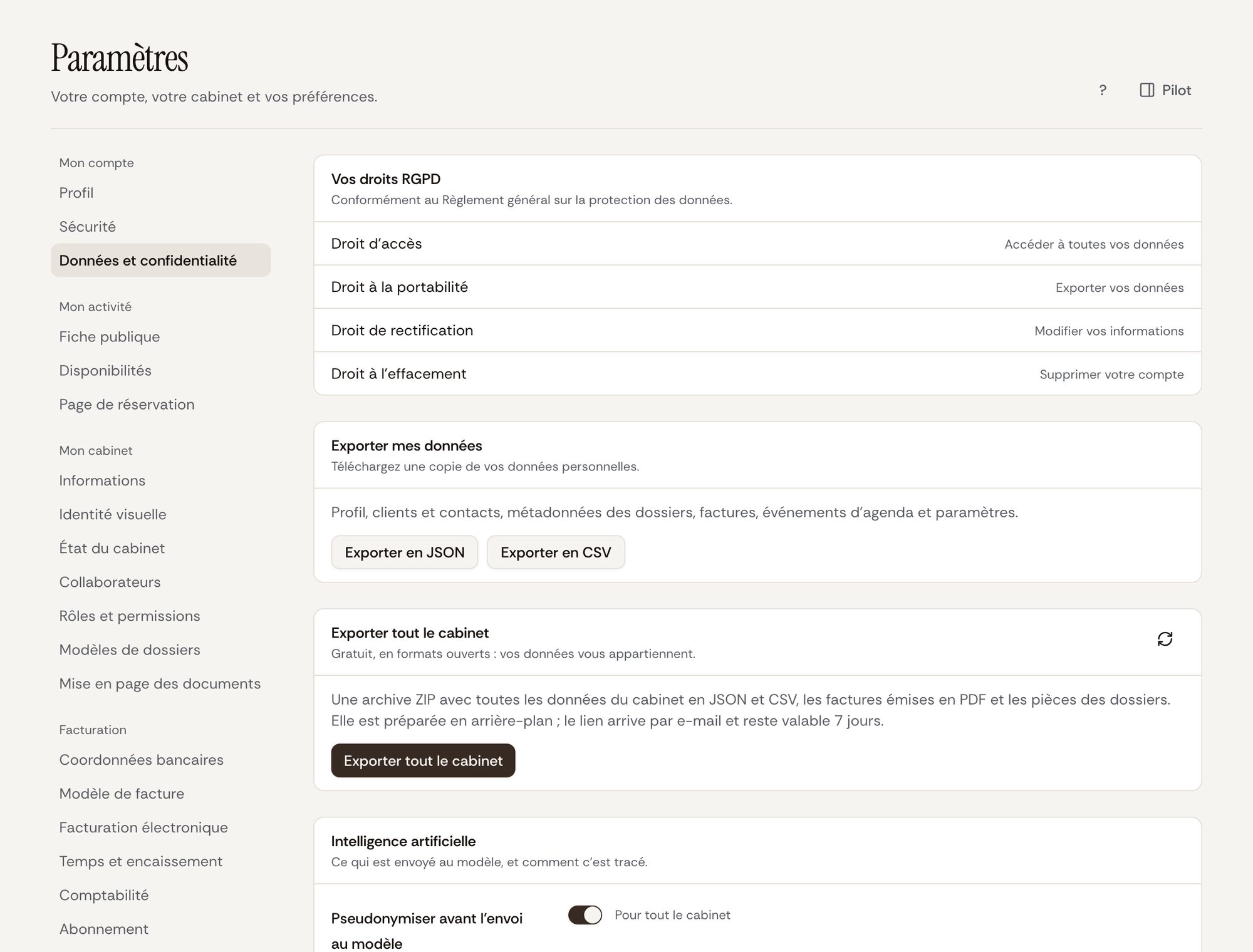
L'export complet du cabinet. Dans Paramètres, Données et confidentialité, le bouton « Exporter tout le cabinet » prépare une archive ZIP en arrière-plan. Elle contient :
- toutes les données du cabinet en JSON, sous-collections comprises ;
- les principales collections (clients, dossiers, factures, écritures comptables, temps, agenda, membres, dépenses, provisions, journal IA) en CSV, séparateur point-virgule, encodage UTF-8 ;
- les factures émises en PDF Factur-X ;
- les pièces des dossiers et de l'espace partagé, classées par dossier ;
- un manifeste qui date l'export et en donne le décompte.
Le lien arrive par e-mail et reste valable 7 jours. L'export est gratuit, limité à trois par jour, et réservé aux membres qui peuvent gérer l'équipe (titulaire et associés). Sont exclus volontairement les jetons de connexion, les sessions du portail et les secrets d'intégration.
L'abonnement est sans engagement et se résilie sans préavis. À la fin d'un essai non converti, le compte est suspendu et les données conservées 90 jours, le temps de les exporter.
En pratique
Une migration se prépare en trois temps : obtenir un export propre de l'ancien outil, importer vos clients et brancher votre agenda, puis ouvrir vos dossiers actifs au fil de l'eau. Pour la suite, notre plan démarrer Lexlane en 7 jours détaille la première semaine. L'essai dure 7 jours, sans engagement, et passe à 30 jours dès votre premier import : créez votre compte.
- changer de logiciel
- migration
- import clients
- export de données
- RGPD
- logiciel avocat