Dans un cabinet de deux, trois ou dix personnes, les questions sont toujours les mêmes. Qui voit quoi ? Qui s'occupe de ce délai ? Qui est absent la semaine prochaine, et qui reprend ses dossiers ? Un logiciel de gestion ne répond pas à ces questions à votre place, mais il peut rendre les réponses visibles à tous.
Cet article décrit ce que Lexlane met en place pour le travail à plusieurs : les rôles et leurs permissions, l'invitation des membres et les sièges inclus dans chaque offre, la page « Mes tâches », le suivi des échéances, l'agenda du cabinet et les absences.
Rôles et permissions
Chaque membre du cabinet a un rôle. Il en existe sept, du plus large au plus restreint :
| Rôle | Équipe | Clients et dossiers | Facturation et comptabilité | Rapports | Assistant IA | Partage de documents |
|---|---|---|---|---|---|---|
| Propriétaire | Oui | Oui | Oui | Oui | Oui | Oui |
| Avocat associé | Oui | Oui | Oui | Oui | Oui | Oui |
| Avocat collaborateur | Non | Oui | Non | Non | Oui | Oui |
| Assistant | Non | Oui | Non | Non | Oui | Oui |
| Comptable | Non | Non | Oui | Oui | Oui | Oui |
| Stagiaire | Non | Non | Non | Non | Oui | Oui |
| Externe | Non | Non | Non | Non | Oui | Oui |
Ces permissions par défaut suivent la pratique la plus courante : l'assistante traite le courrier, les pièces et les échanges avec les clients, sans accès à la facturation ; le comptable voit la facturation et la comptabilité, pas les dossiers. Elles s'appliquent aux pages elles-mêmes : un membre sans la permission « Clients et dossiers » n'ouvre ni la Clientèle ni les Dossiers.
Pour un cas particulier, la permission se modifie membre par membre : Paramètres, rubrique « Mon cabinet », onglet « Collaborateurs », puis l'action « Modifier les permissions » sur la ligne du membre. Chacun peut consulter son propre rôle et ses permissions dans l'onglet « Rôles et permissions ».
Qui peut changer quoi
- Seul le propriétaire invite de nouveaux membres. Il ne peut pas inviter un second propriétaire.
- Le propriétaire et les associés changent les rôles. Un associé ne modifie que les rôles inférieurs au sien, et ne peut pas attribuer un rôle égal ou supérieur.
- Chaque changement de rôle est consigné dans un historique, qui ne peut être ni modifié ni effacé depuis l'application.
Retirer un membre ne supprime pas son compte ni son travail : il est suspendu et perd l'accès aux dossiers du cabinet. Les tâches, notes et temps qu'il a saisis restent dans les dossiers.
Inviter les membres du cabinet
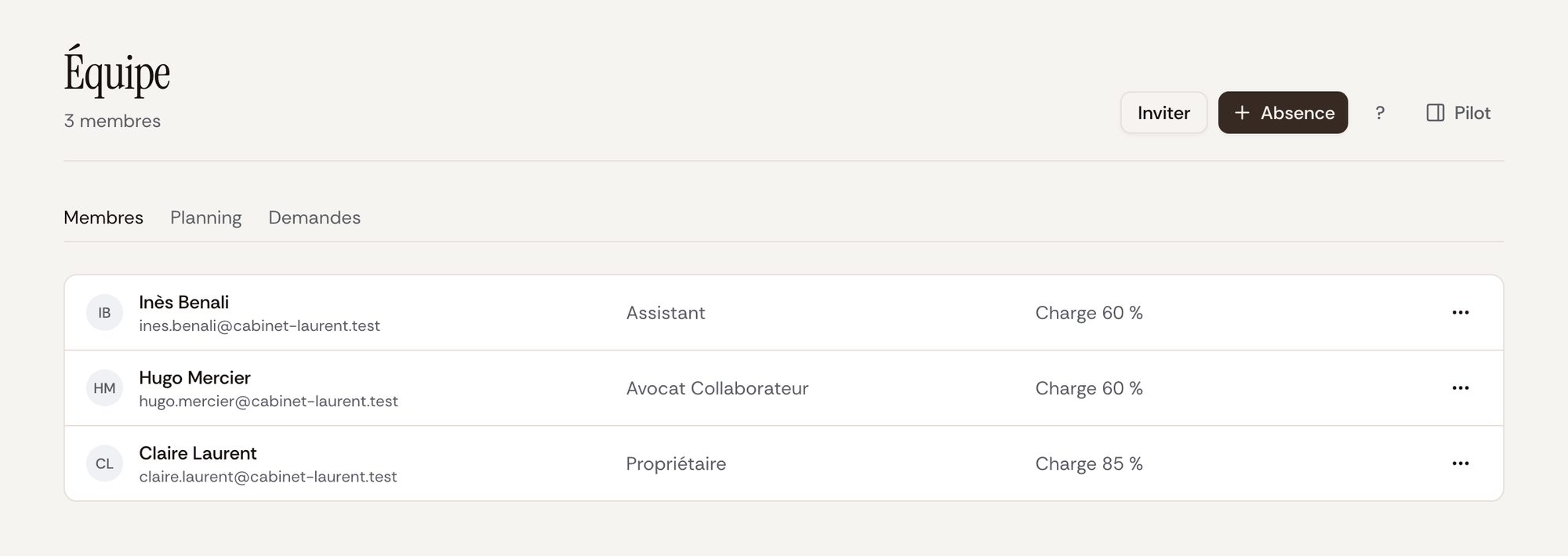
L'invitation se fait depuis Paramètres, onglet « Collaborateurs », section « Inviter un collaborateur » (le bouton « Inviter » de la page Équipe y mène aussi). Vous saisissez l'adresse e-mail et choisissez le rôle. La personne reçoit un e-mail avec un lien valable 7 jours ; tant qu'elle ne l'a pas utilisé, l'invitation figure dans la liste « Invitations » avec la mention « en attente ».
La même page indique le nombre de places utilisées sur celles de votre offre.
Sièges inclus par offre
| Offre | Prix HT par mois | Utilisateurs inclus | Au-delà |
|---|---|---|---|
| Indépendant | 79 € | 1 | Passage à une offre supérieure |
| Essentiel | 199 € | 3 | Voir la page Tarifs |
| Cabinet | 399 € | 5 | 59 € HT par mois et par utilisateur supplémentaire |
Sur l'offre Cabinet, chaque membre au-delà des cinq sièges inclus est facturé 59 € HT par mois, au prorata, dès qu'il rejoint le cabinet. Les tarifs annuels et le détail des offres sont sur la page Tarifs.
La grille tarifaire range les rôles et permissions et l'agenda partagé dans les offres Essentiel et Cabinet. Les congés et absences sont ouverts à toutes les offres.
« Mes tâches » : ce qui vous revient, tous dossiers confondus
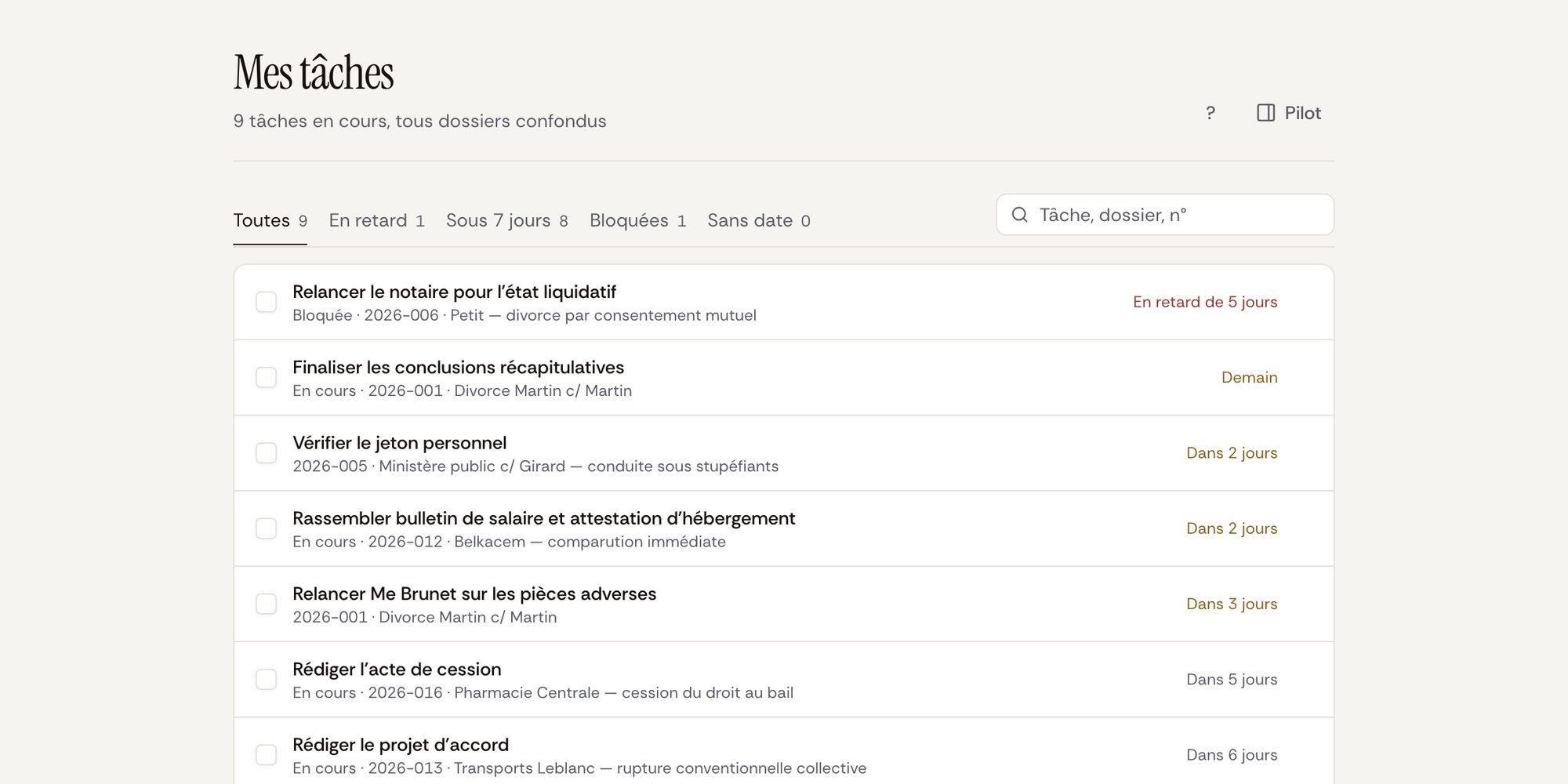
Les tâches vivent dans les dossiers. Mais quand on suit vingt ou trente dossiers, on a besoin d'une seule liste : ce que j'ai à faire, par ordre d'urgence. C'est la page « Mes tâches », à laquelle mène le panneau du même nom sur l'accueil.
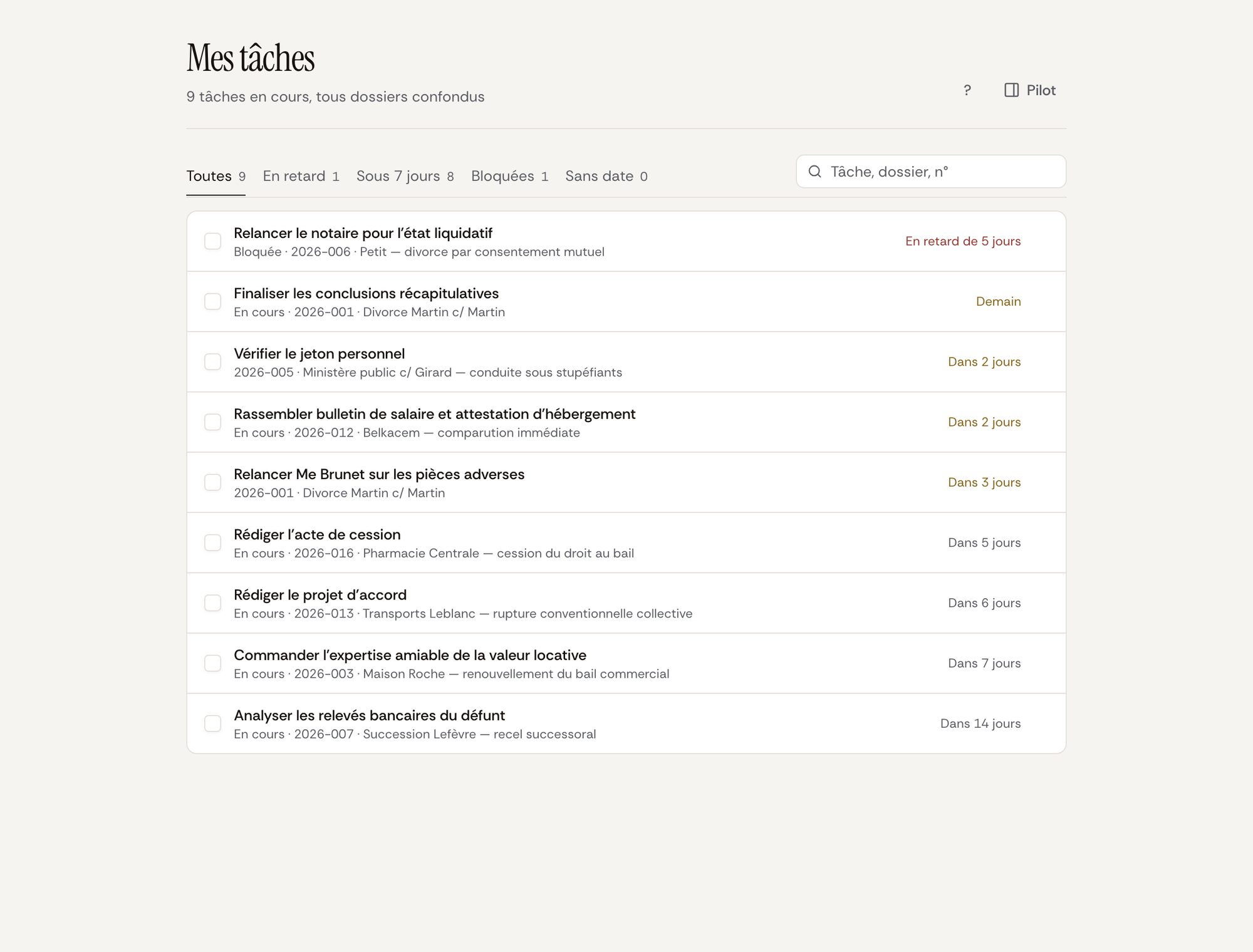
Elle réunit les tâches en cours qui vous sont attribuées, dans tous les dossiers du cabinet, avec le dossier et son numéro sur chaque ligne. Des onglets filtrent la liste :
- Toutes ;
- En retard ;
- Sous 7 jours ;
- Bloquées ;
- Sans date.
Un champ de recherche retrouve une tâche par son titre, le titre du dossier ou son numéro. Terminer une tâche se fait depuis la ligne ; un bouton « Annuler » permet de revenir en arrière si vous avez cliqué trop vite.
D'où viennent les tâches
- Une tâche que vous créez vous est attribuée.
- Les tâches prévues dans un modèle de dossier peuvent être attribuées automatiquement au responsable du dossier, au moment de l'ouverture.
- Depuis un assistant connecté par le connecteur MCP, une tâche peut être créée pour un membre précis du cabinet.
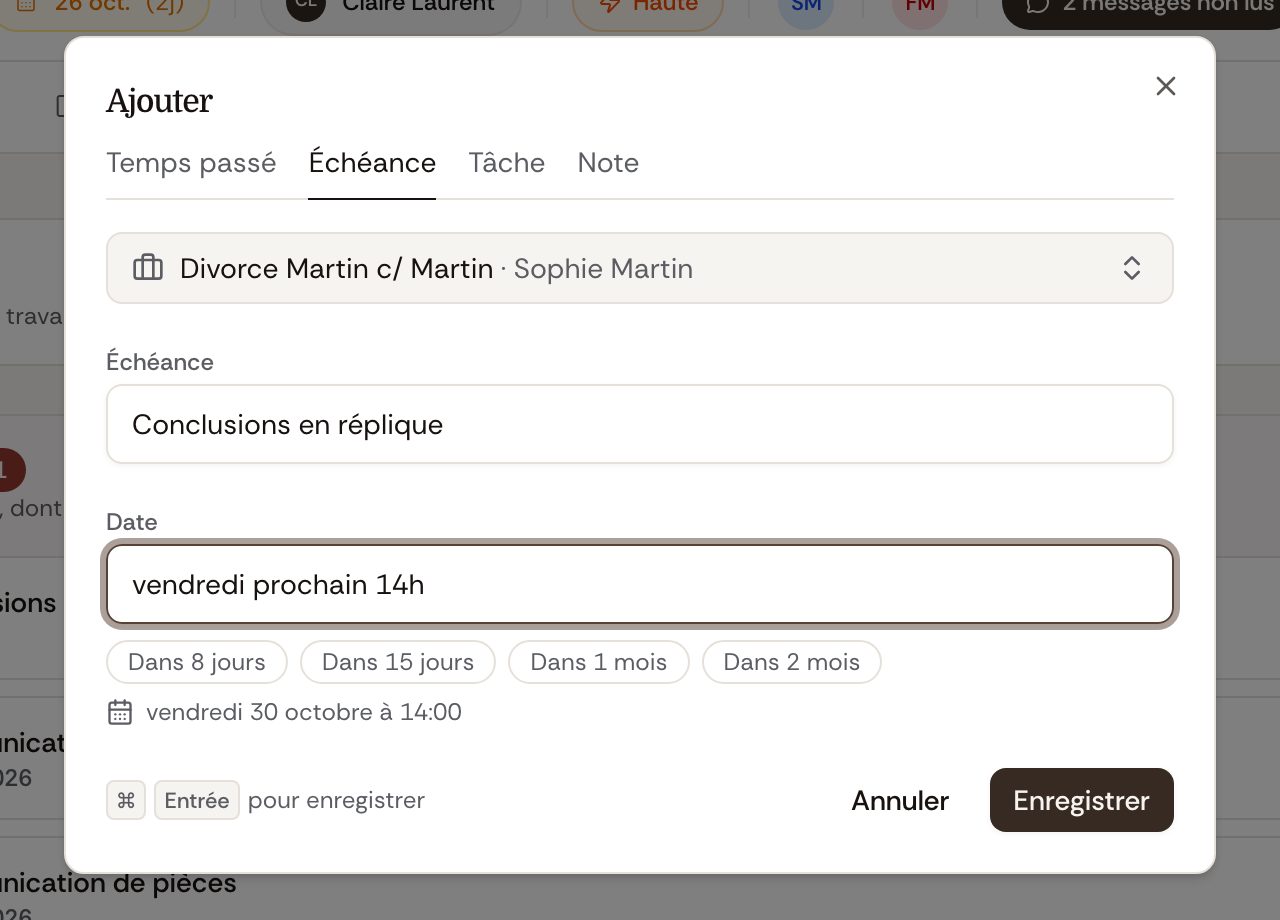
Pour créer une tâche sans quitter l'écran, appuyez sur N : la fenêtre « Ajouter » s'ouvre sur le dossier affiché, ou à défaut le dernier consulté. La date s'écrit comme on la dit : « vendredi », « dans 15 jours », « fin du mois ».
Échéances et rappels
Créer une échéance
Une échéance se crée dans le dossier ou depuis la fenêtre « Ajouter » (touche N, onglet « Échéance »). Dans le dossier, vous pouvez partir d'un délai type, classé par matière, puis ajuster le titre, la date, le type de délai et la priorité. L'option « Reporter si week-end ou jour férié » décale automatiquement la date au jour ouvré suivant.
Chaque échéance apparaît aussi dans l'agenda, sous forme d'événement sur la journée.
Les rappels
Par défaut, chaque nouvelle échéance programme quatre rappels :
| Moment | Canal |
|---|---|
| 7 jours avant | Notification dans Lexlane |
| 3 jours avant | Notification et e-mail |
| La veille | Notification et e-mail |
| Le jour même | Notification et e-mail |
Les rappels partent chaque matin à 9 heures. Ils sont adressés au responsable de l'échéance ou, à défaut, au responsable du dossier. C'est une raison de tenir à jour le responsable de chaque dossier : il se modifie directement dans la liste des dossiers.
La vue d'ensemble
La page « Échéances » liste toutes les échéances en cours du cabinet, regroupées par date. Elle se filtre par période (en retard, cette semaine, ce mois-ci), par type de délai et par avocat. Pour un associé, c'est la vue utile en début de semaine : ce qui tombe, et qui s'en occupe.
Un rappel ne remplace pas la vérification du délai lui-même : le calcul et le contrôle restent votre responsabilité, et Lexlane vous aide à ne pas les perdre de vue.
L'agenda du cabinet
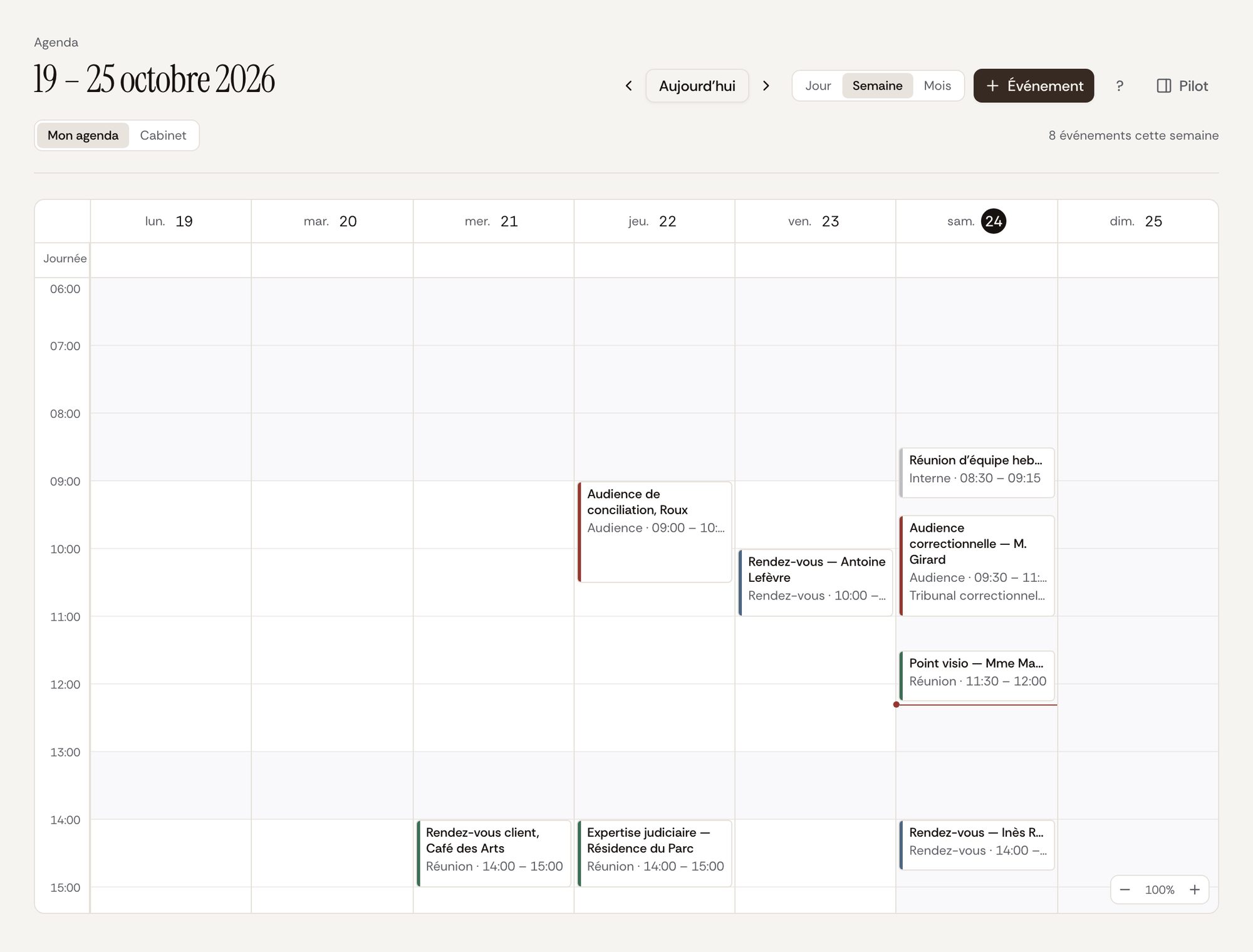
L'agenda propose deux vues : « Mon agenda » et « Cabinet ». La première montre vos rendez-vous, audiences et échéances ; la seconde ceux de toute l'équipe, avec les absences et les demandes de rendez-vous en attente. Chaque type d'événement a sa couleur : audience, rendez-vous, réunion, échéance, interne. Les vues jour, semaine et mois sont disponibles.
Si vous avez connecté Google Agenda ou Microsoft 365, vos événements s'y synchronisent. Les réglages de connexion sont dans Paramètres, onglet « Intégrations ».
Les absences
La page Équipe (dans la barre latérale, « Équipe & temps ») comporte trois onglets : Membres, Planning et Demandes.
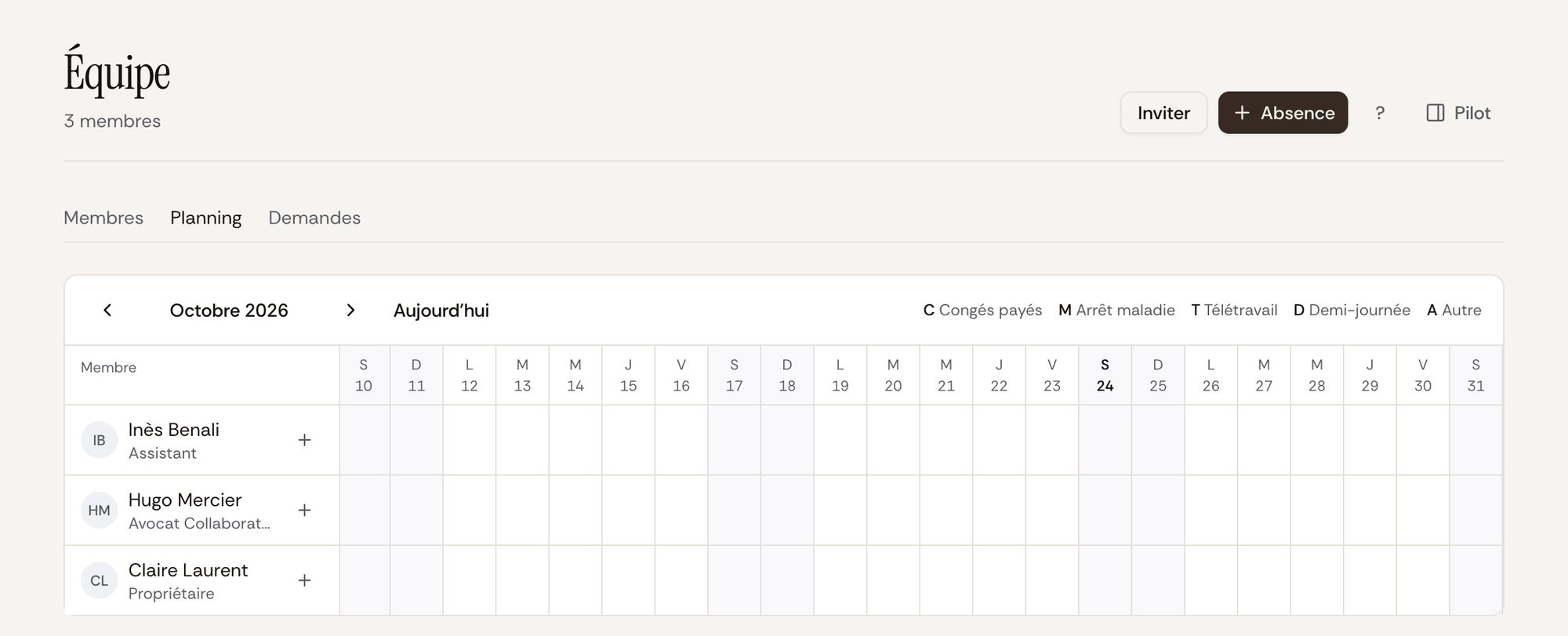
- Planning affiche le mois avec les absences de chacun : congés payés, arrêt maladie, télétravail, demi-journée ou autre.
- Demandes recueille les demandes d'absence, filtrables par statut : en attente, validées, refusées.
Un membre qui déclare une absence envoie une demande ; elle apparaît au planning une fois validée par le propriétaire ou un associé. Un associé peut aussi inscrire directement une absence, pour lui ou pour un autre membre. Les absences validées apparaissent dans la vue « Cabinet » de l'agenda : en préparant une audience ou un rendez-vous, vous voyez qui est là.
En pratique
Pour démarrer à plusieurs, l'ordre le plus simple est le suivant :
- Invitez les membres avec le bon rôle, puis vérifiez les permissions des cas particuliers.
- Désignez un responsable pour chaque dossier en cours, depuis la liste des dossiers.
- Reprenez les échéances à venir : les rappels partiront vers les bonnes personnes.
- Demandez à chacun d'ouvrir « Mes tâches » le matin plutôt que de parcourir ses dossiers.
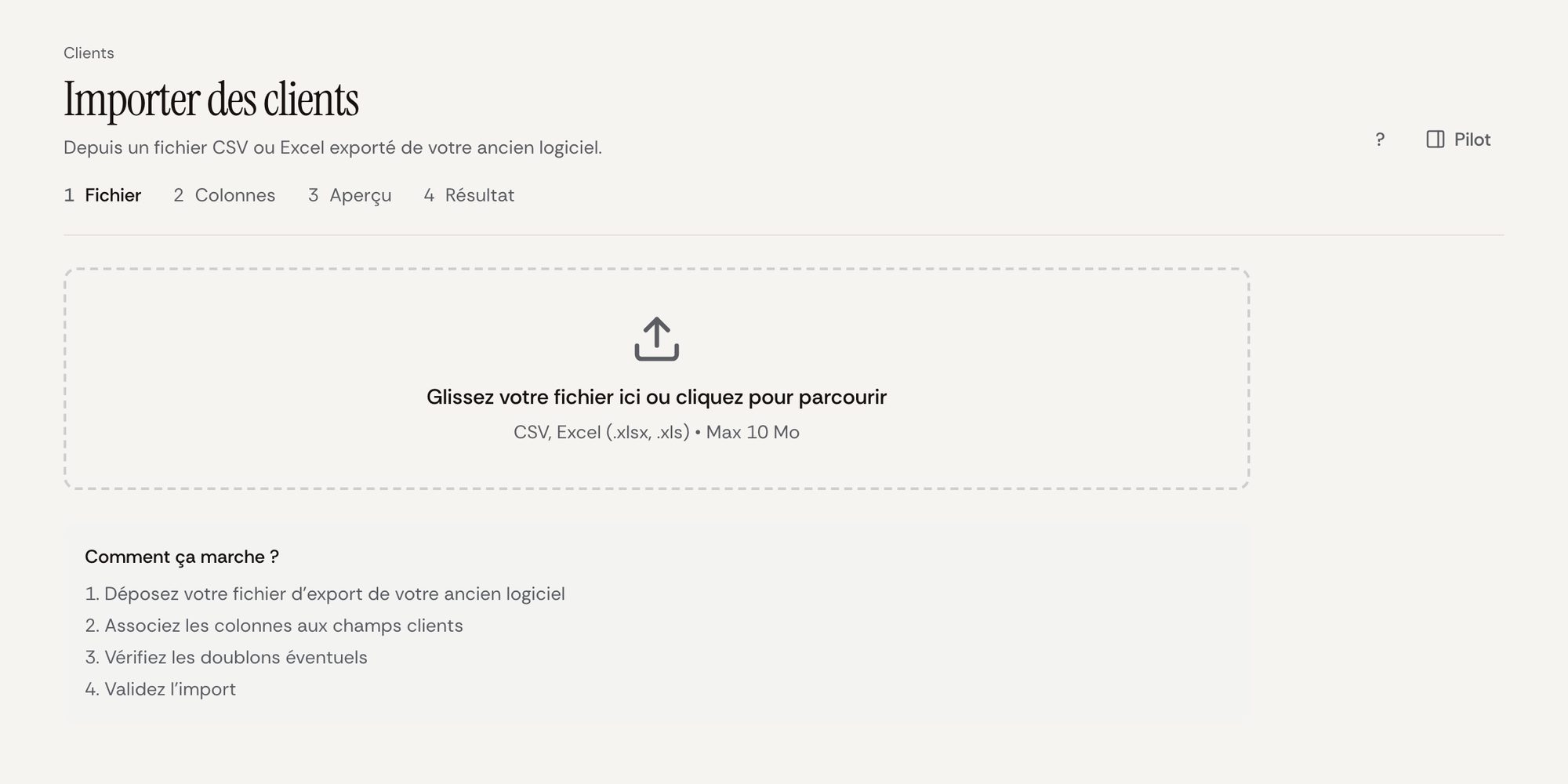
Si vous changez de logiciel, l'article sur la reprise des données explique comment importer clients et dossiers. L'essai dure 7 jours, sans engagement : créez votre compte.
- Travail en équipe
- Rôles et permissions
- Tâches
- Échéances
- Agenda
- Gestion de cabinet
- Lexlane