Un portail client n'a d'intérêt que si le client s'en sert. Il faut donc qu'il y entre sans effort, qu'il y trouve ce qu'il cherche et qu'il sache ce qu'on attend de lui. Côté cabinet, il faut pouvoir décider précisément de ce qui est partagé, et retirer un accès en un geste.
Nous avons déjà expliqué pourquoi un portail client est devenu indispensable pour un cabinet. Cet article est plus concret : il décrit, écran par écran, ce que votre client voit dans l'espace client de Lexlane, et ce que vous réglez de votre côté.
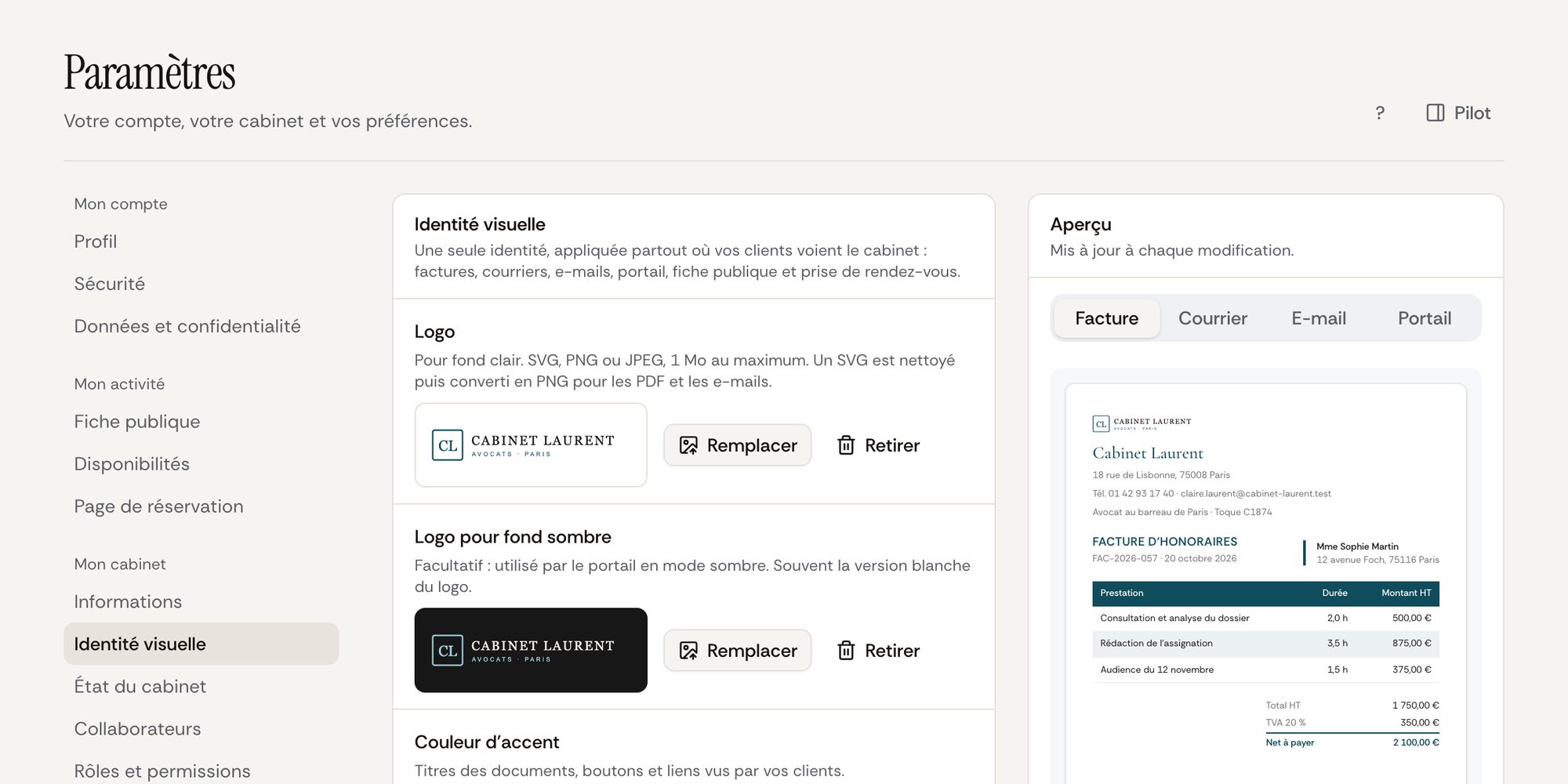
Le portail est inclus dans toutes les offres. Il se trouve à une adresse propre à votre cabinet, sous la forme /portal/votre-cabinet, et s'affiche avec votre logo et votre couleur d'accent.
Ouvrir l'accès depuis la fiche client
Tout part de la fiche du client, dans Clientèle. Le panneau « Espace client » indique si le client a déjà un accès et, sinon, propose le bouton « Inviter au portail ». Le client doit avoir une adresse e-mail renseignée ; à défaut, la fiche vous le signale.
La fenêtre d'invitation vous laisse choisir :
- le destinataire : l'adresse de la fiche ou celle d'un contact rattaché au client (utile pour une société, où l'interlocuteur n'est pas toujours la personne morale elle-même) ;
- un message personnalisé, facultatif, qui accompagne l'invitation ;
- les permissions accordées, que vous pourrez modifier ensuite.
Si l'e-mail ne peut pas partir, Lexlane crée tout de même l'invitation et affiche le lien, que vous pouvez copier et transmettre par un autre canal.
Une fois l'accès ouvert, le même panneau affiche la date d'invitation, la date d'activation et la dernière connexion du client. Trois actions restent disponibles : « Renvoyer le lien », « Révoquer » (avec une raison facultative) et, après révocation, « Réactiver l'accès ».
Comment votre client se connecte
Le lien de connexion par e-mail
Par défaut, le client n'a pas de mot de passe à retenir. Sur la page de connexion du portail, il saisit son adresse e-mail et reçoit un lien de connexion. Ce lien :
- est valable 24 heures ;
- ne sert qu'une fois ;
- n'est conservé par Lexlane que sous forme d'empreinte (SHA-256), jamais en clair.
Pour éviter les abus, une même adresse ne peut pas demander plus de cinq liens par heure. Et si l'adresse saisie n'a pas d'accès, la page répond la même chose que si elle en avait un : on ne peut pas s'en servir pour vérifier qui est client du cabinet.
Une fois connecté, le client garde sa session 30 jours sur l'appareil utilisé. Il peut se déconnecter depuis le menu « Mon compte ».
Le compte client Lexlane, avec mot de passe
Certains clients préfèrent un identifiant et un mot de passe, ou travaillent avec plusieurs cabinets équipés de Lexlane. Ils peuvent créer un compte client. Quand l'adresse saisie sur la page de connexion correspond à un tel compte, le portail le détecte et propose « Se connecter avec mon compte », qui donne accès à tous les cabinets auxquels le client est rattaché.
Les permissions, client par client
Toutes les permissions sont accordées par défaut à la création de l'accès. Vous les ajustez ensuite dans le panneau « Espace client », rubrique « Permissions », interrupteur par interrupteur :
| Permission | Effet côté client |
|---|---|
| Voir les documents | Accès aux pièces que vous avez partagées |
| Voir les factures | Liste des factures et téléchargement |
| Payer en ligne | Bouton de paiement par carte sur les factures à régler |
| Envoyer des messages | Écriture à l'avocat depuis le portail |
| Voir la timeline | Avancement et historique du dossier |
| Signer des documents | Accès aux demandes de signature |
La permission « Payer en ligne » n'est proposée que si le compte Stripe du cabinet est connecté (Paramètres, onglet Intégrations). Tant qu'il ne l'est pas, l'interrupteur reste grisé et le panneau vous indique pourquoi.
Ces réglages sont contrôlés côté serveur, pas seulement masqués à l'écran : une pièce non autorisée ne se télécharge pas, même en connaissant son adresse.
Ce que voit votre client
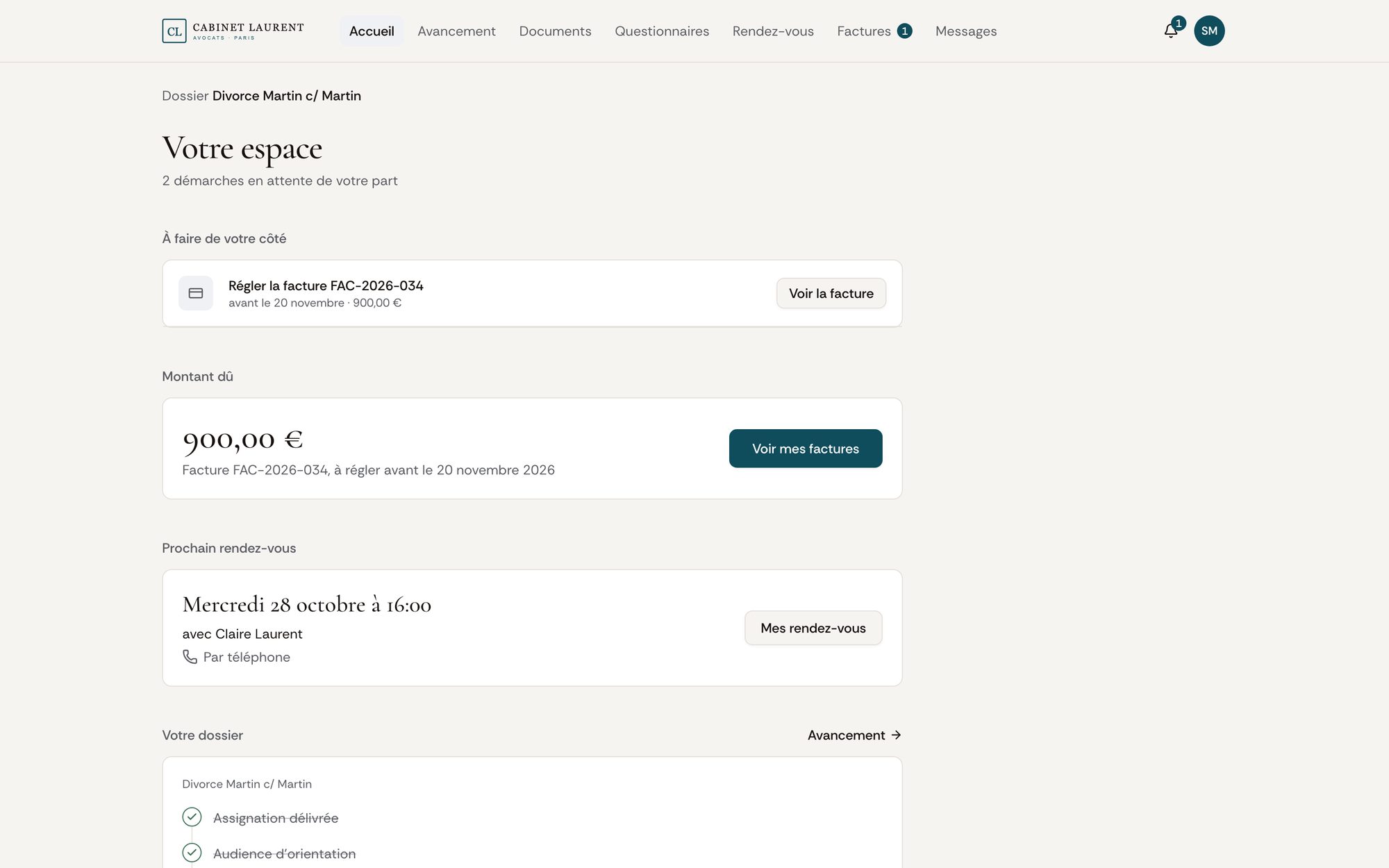
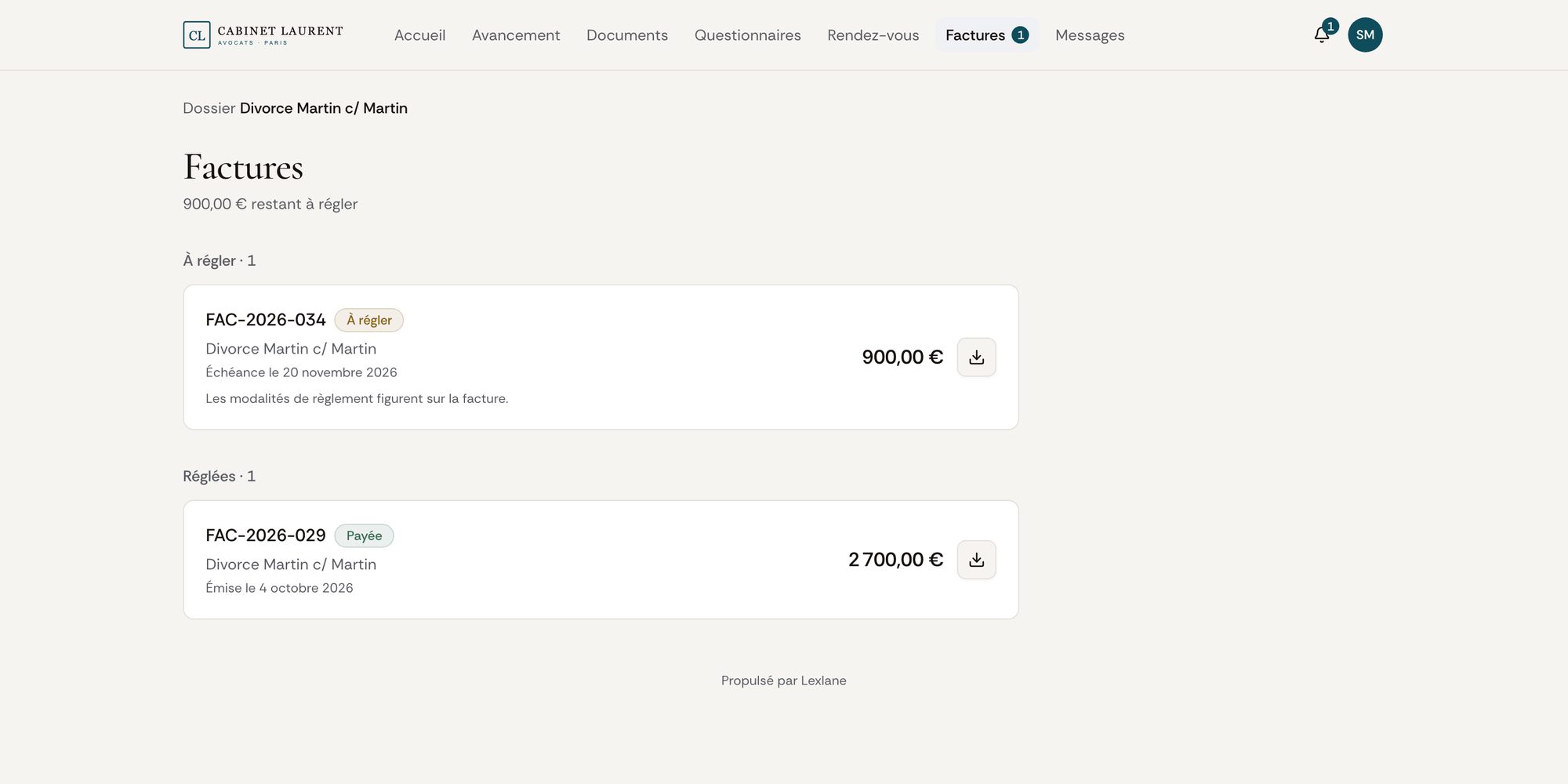
Le portail compte sept rubriques : Accueil, Avancement, Documents, Questionnaires, Rendez-vous, Factures et Messages. Sur téléphone, les plus utilisées (Accueil, Documents, Factures, Messages) sont dans une barre en bas de l'écran, les autres dans un menu « Plus ». Si le client a plusieurs dossiers, un sélecteur en haut de page lui permet de passer de l'un à l'autre.
L'accueil : ce qu'on attend de lui
La page d'accueil commence par « À faire de votre côté » : une facture à régler, une pièce que vous avez demandée, un document à signer ou à valider, un questionnaire à remplir. Viennent ensuite le montant dû, le prochain rendez-vous (avec le bouton pour rejoindre la visioconférence le cas échéant), le dossier et les documents récents. Quand il n'y a rien en attente, la page le dit simplement.
Documents et pièces demandées
La rubrique Documents réunit deux choses : les pièces que vous partagez (dans le dossier, l'action « Partager avec le client » sur chaque pièce) et celles que vous demandez. Une demande de pièce apparaît avec sa date limite et, si vous l'avez marquée comme telle, la mention « Indispensable ». Le client dépose le fichier directement depuis le portail, et la pièce arrive dans le dossier.
Vous pouvez aussi soumettre un document à la validation du client. Il l'ouvre dans le portail, l'annote directement sur la page s'il souhaite des modifications, ou l'approuve. Vous êtes informé de sa réponse.
Avancement et questionnaires
« Avancement » affiche les étapes du dossier que vous avez choisi de rendre visibles au client, et l'historique des événements partagés. Rien n'y figure tant que vous ne partagez rien.
« Questionnaires » regroupe les questions que vous envoyez depuis le dossier pour le préparer, par exemple pour recueillir les faits ou des informations manquantes. Le client y répond à son rythme.
Messages
La messagerie est rattachée à un dossier : si le client en a plusieurs, il choisit d'abord celui dont il veut parler. Les échanges restent ainsi classés au bon endroit côté cabinet, au lieu de se perdre dans une boîte e-mail. Le nombre de messages non lus apparaît dans la navigation.
Factures et paiement
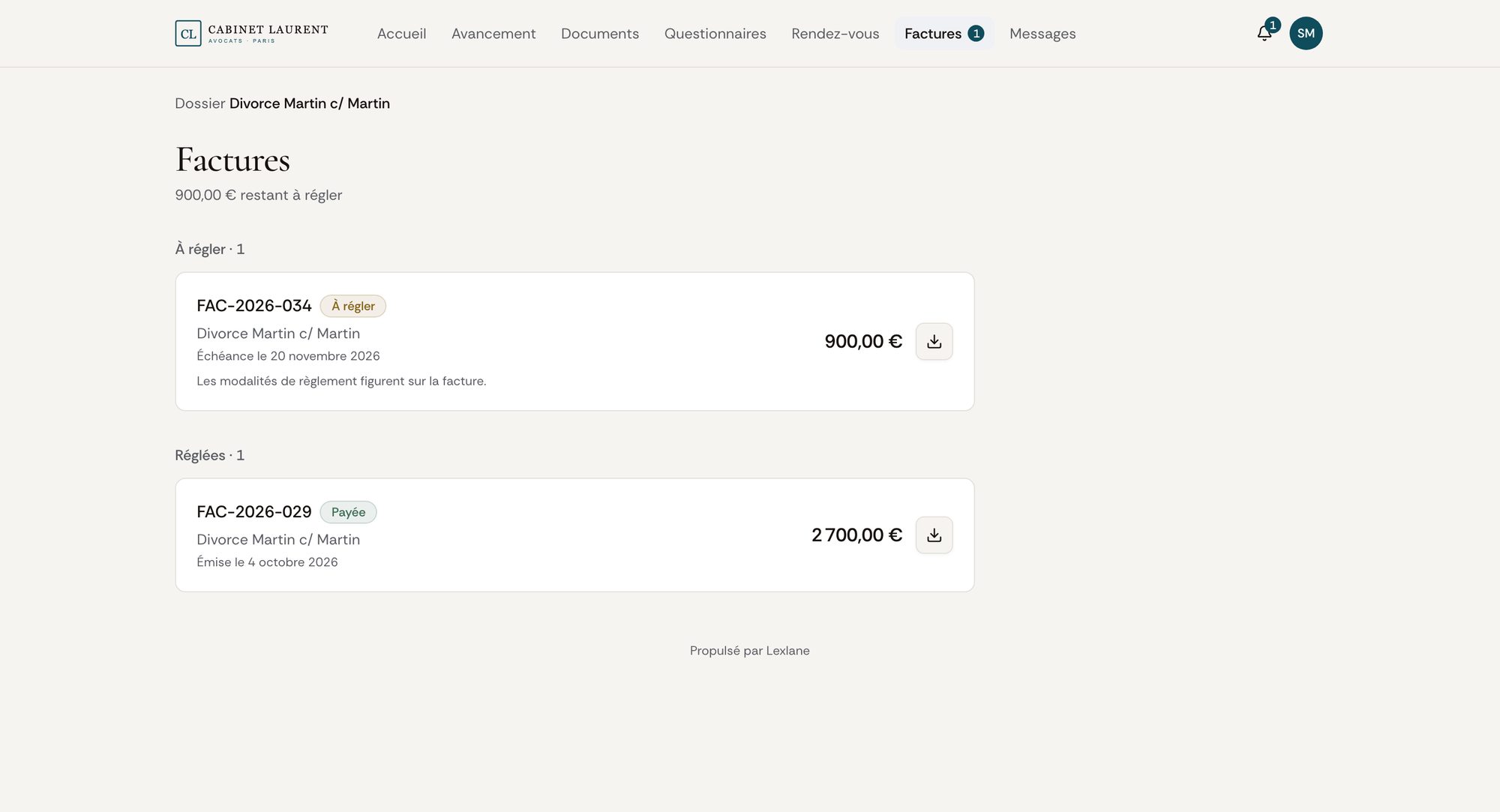
La rubrique Factures sépare ce qui reste « À régler » de ce qui est « Réglé », avec le montant restant dû en tête de page. Chaque facture se télécharge. Si le paiement en ligne est activé, le client règle par carte via Stripe ; il revient ensuite sur le portail, qui confirme la réception du paiement.
Quand vous avez prévu un échéancier, le portail l'affiche et propose « Autoriser le prélèvement » : le client signe un mandat SEPA, puis chaque échéance est prélevée à sa date, sans autre démarche de sa part. Nous détaillons ce circuit dans l'article sur le temps passé, la facture et l'encaissement.
Lexlane ne prélève aucune commission sur vos honoraires : les sommes réglées par le client sont versées sur le compte Stripe du cabinet.
Rendez-vous
Le client voit ses rendez-vous à venir et l'historique. S'il en a la permission, il peut en demander un nouveau : il choisit le mode d'échange (visioconférence, au cabinet ou par téléphone), une date parmi vos disponibilités, puis ajoute un message s'il le souhaite. La demande vous parvient ; il peut aussi annuler un rendez-vous prévu. Le fonctionnement des disponibilités est le même que pour la prise de rendez-vous en ligne.
Notifications
Une cloche en haut de page signale les nouveautés : document disponible, message, rendez-vous. La page Notifications les reprend toutes.
La signature électronique dans le portail
Une demande de signature envoyée depuis un dossier ou depuis l'éditeur de rédaction apparaît dans « À faire de votre côté ». Le client ouvre le document, place sa signature dans les zones prévues (tracée au doigt ou à la souris, ou saisie au clavier), coche la case de consentement, puis valide. Il peut aussi refuser de signer.
Au moment de l'envoi, vous choisissez entre deux niveaux :
- Signature simple : signature électronique au sens de l'article 1366 du Code civil ;
- Signature renforcée : avant de signer, le client doit saisir un code à six chiffres envoyé par e-mail, valable 10 minutes, avec trois essais au maximum.
Chaque demande produit un certificat d'audit téléchargeable en PDF, qui retrace les étapes de la signature.
Ce qui est tracé
Le portail consigne les connexions et déconnexions, ainsi que chaque étape d'une signature : envoi et vérification du code, signature, refus. Chaque entrée garde l'adresse IP et le navigateur utilisés. En cas de contestation sur une signature, vous disposez ainsi d'éléments datés, en plus du certificat d'audit.
Les données du portail sont celles du cabinet : elles sont enregistrées chez Google Cloud, dans la région de Paris. La page Sécurité et confiance détaille l'hébergement et les sous-traitants.
Ce que le client ne voit pas
Le portail ne montre que ce que vous avez partagé. Vos notes internes, vos temps passés et les pièces que vous n'avez pas partagées restent dans l'espace avocat. Le client ne voit pas non plus le nom de Lexlane mis en avant : le portail porte votre nom, votre logo et votre couleur, avec une simple mention « Propulsé par Lexlane » en pied de page, que l'offre Cabinet permet de retirer. Les réglages d'apparence sont décrits dans l'article sur l'identité visuelle du cabinet.
En pratique
Pour essayer, créez un client fictif avec votre propre adresse e-mail, invitez-le au portail et ouvrez le lien reçu : vous verrez exactement ce que verra votre client. Partagez une pièce, envoyez une demande de document, puis observez l'accueil se remplir.
L'essai dure 7 jours, sans engagement et sans carte bancaire. Créer un compte ou voir les tarifs.
- Portail client
- Relation client
- Signature électronique
- Paiement en ligne
- Lexlane
- Sécurité