Entre le moment où un justiciable demande un rendez-vous et celui où le dossier existe vraiment dans votre logiciel, il se passe souvent beaucoup de choses à la main : un échange d'e-mails pour caler l'heure, un lien de visio copié-collé, un questionnaire envoyé en pièce jointe, une convention d'honoraires imprimée, signée, scannée, puis une fiche client et un dossier ressaisis à partir de tout cela.
Lexlane relie ces étapes. La demande arrive par votre page de réservation, vous la confirmez en un clic, le client prépare l'entretien depuis un lien sécurisé, et vous ouvrez le dossier à partir de ce qu'il a déjà fourni. Ce guide décrit le parcours tel qu'il fonctionne aujourd'hui, réglage par réglage, avec ses limites.
Si vous n'avez pas encore créé votre fiche publique, commencez par le guide Démarrer Lexlane en 7 jours : la page de réservation s'appuie sur elle.
1. Ouvrir votre page de réservation
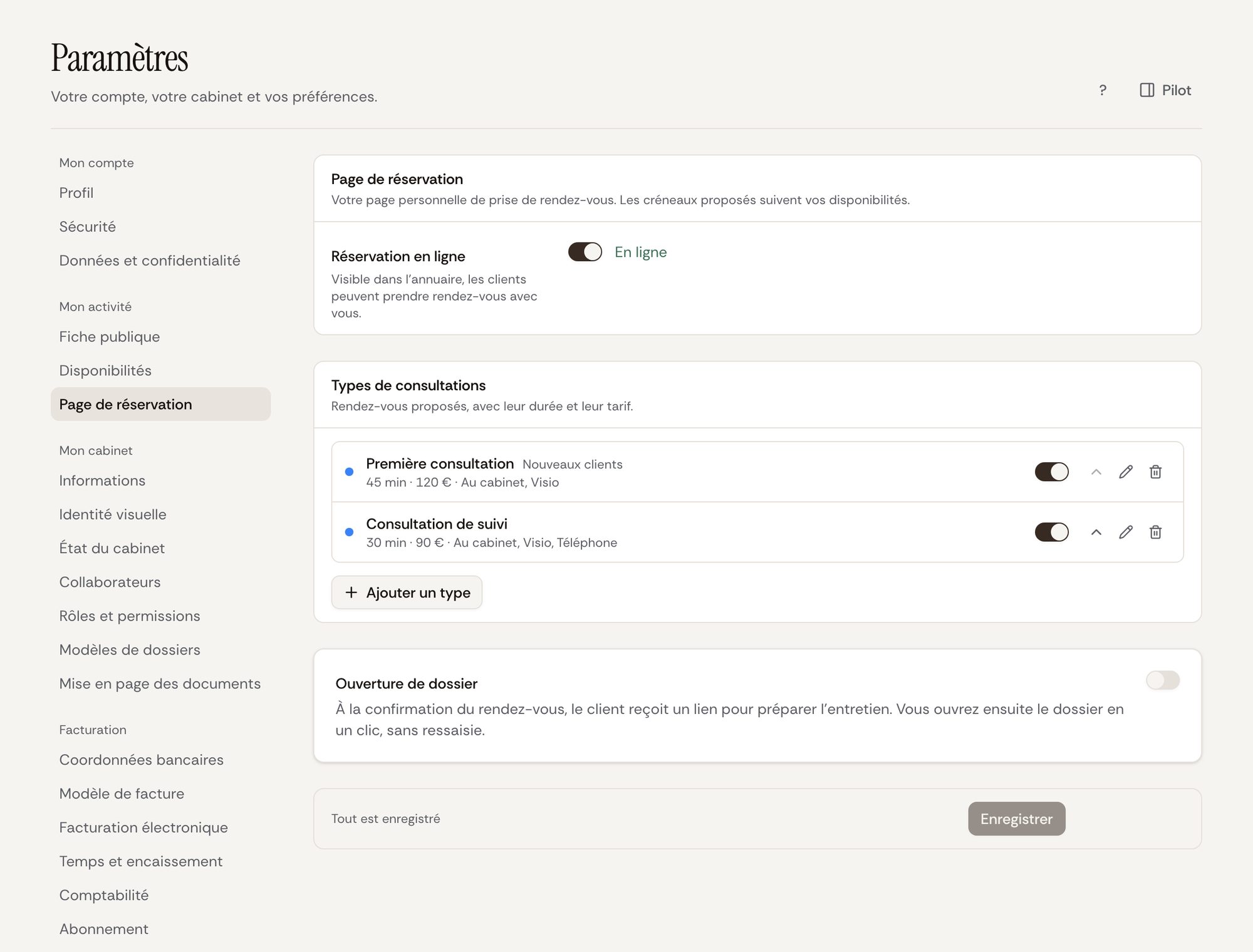
Tout se règle dans Paramètres, groupe « Mon activité » :
- Disponibilités : vos plages horaires par jour de la semaine, la durée des créneaux, le temps tampon entre deux rendez-vous et vos périodes de congés.
- Page de réservation : l'interrupteur « Réservation en ligne » rend votre page visible dans l'annuaire, puis la section « Types de consultations » liste les rendez-vous proposés, avec leur durée, leur tarif et les formats acceptés (au cabinet, visio, téléphone).
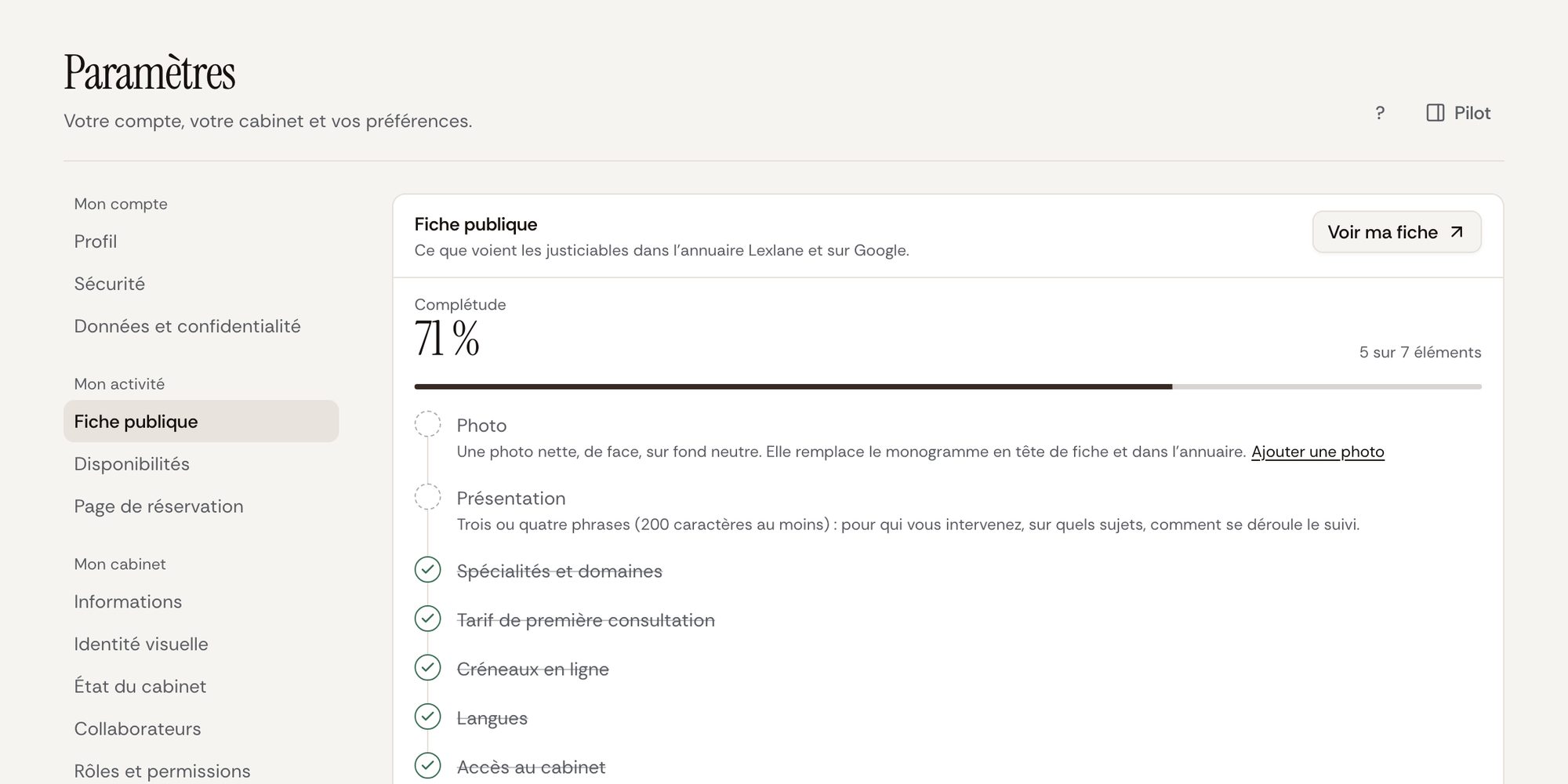
- Fiche publique : votre présentation, vos domaines, votre barreau.
Les créneaux proposés au public sont calculés à partir de vos disponibilités, en retirant les événements déjà présents dans votre agenda et les demandes en attente.
2. Ce que voit le justiciable
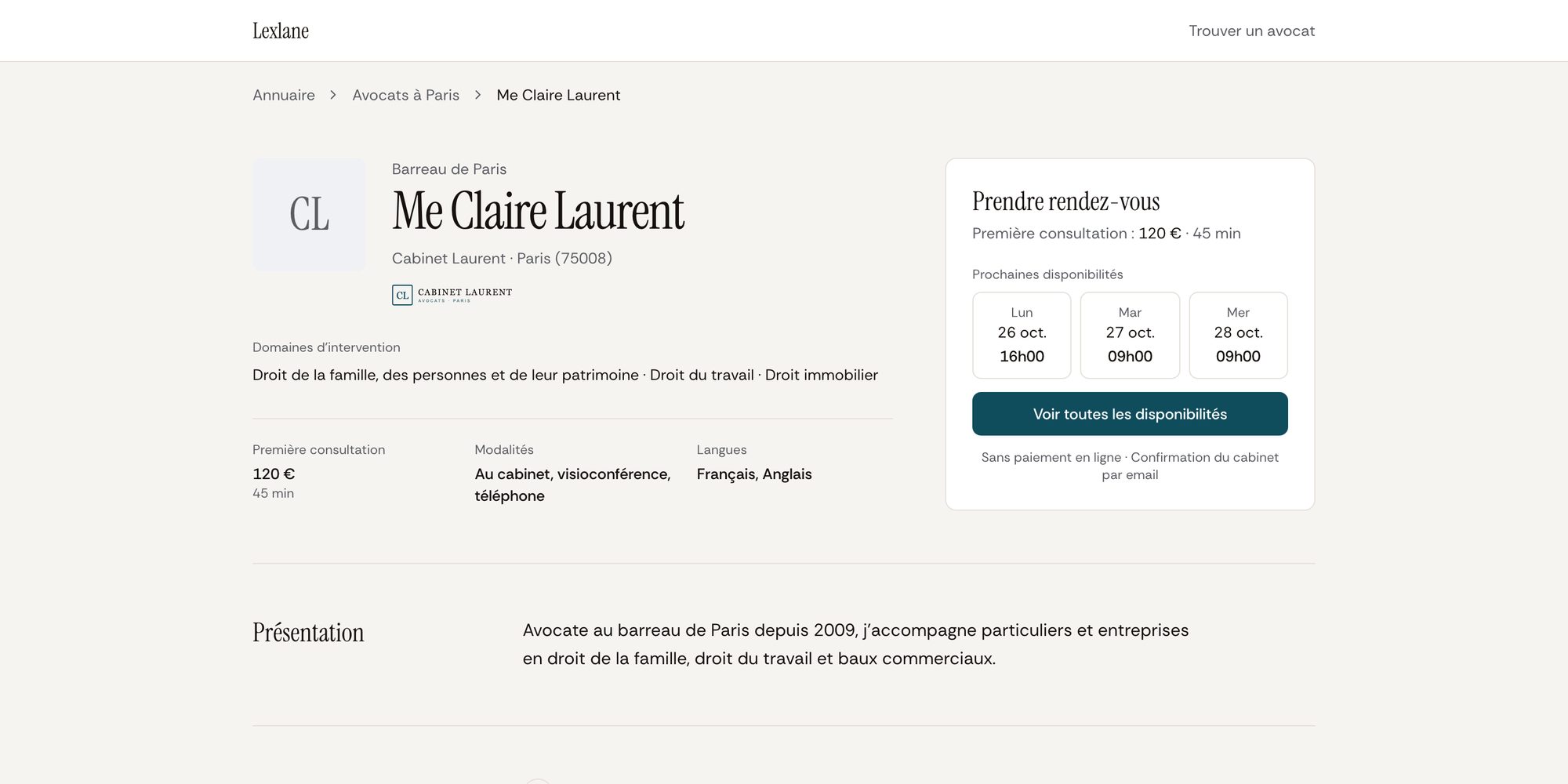
Depuis votre fiche, le client choisit un motif, un créneau, puis renseigne ses coordonnées. Il peut décrire sa situation, préciser le domaine du droit et signaler les documents qu'il a en main.
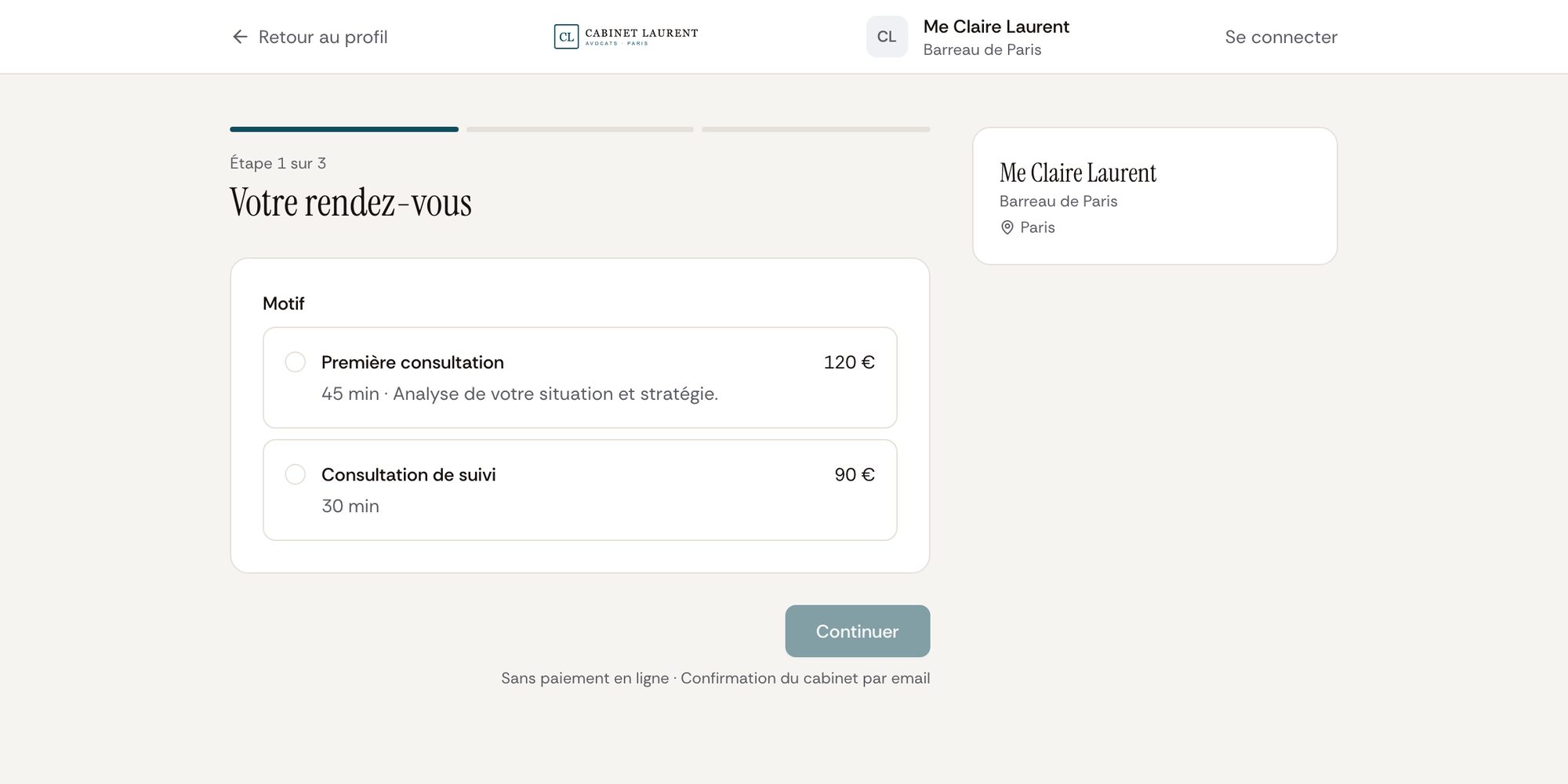
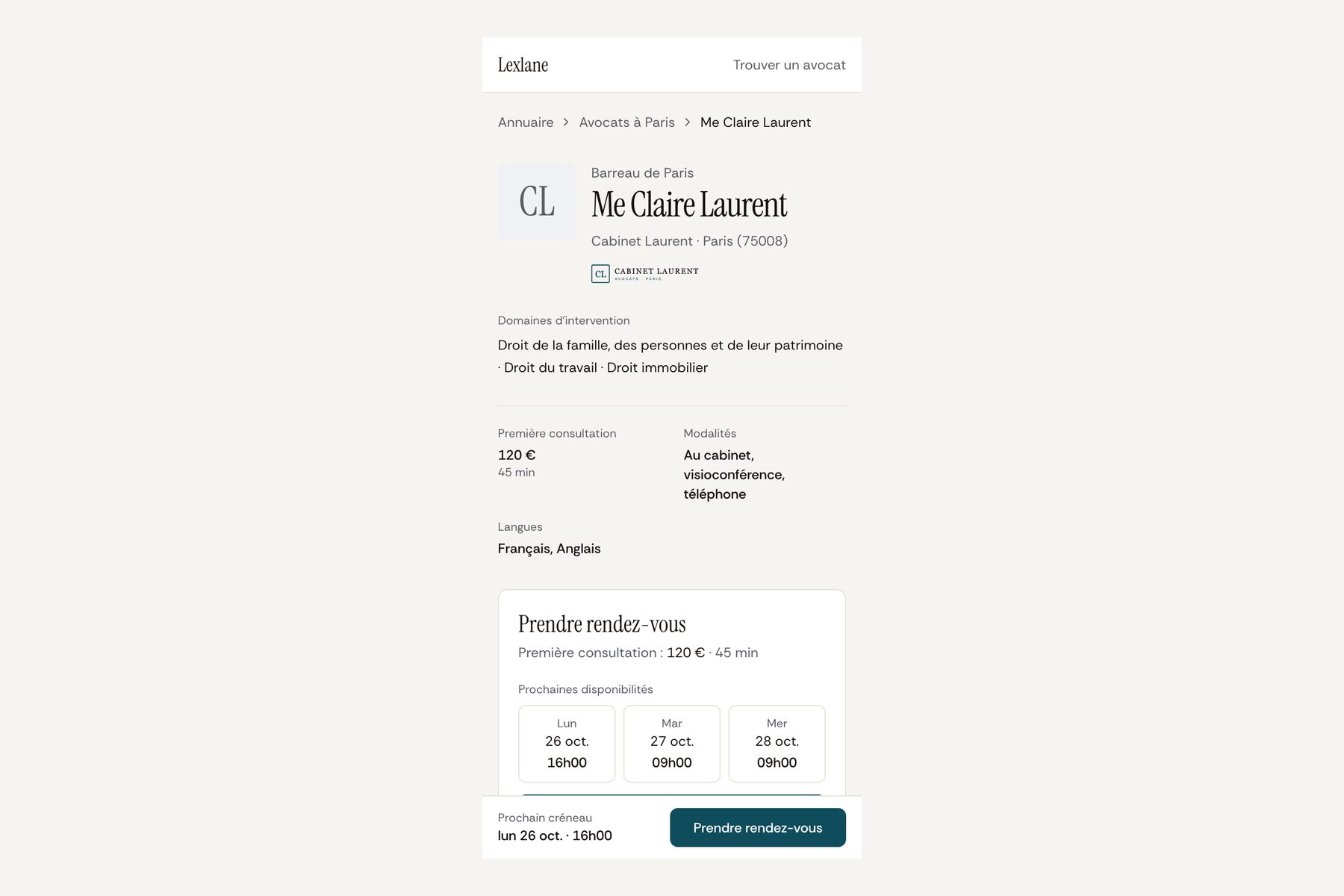
Deux points importants, affichés tels quels sur la page :
- Aucun paiement n'est demandé à la réservation.
- La réservation est une demande : le rendez-vous n'est confirmé qu'après votre acceptation. Le client le sait dès l'écran final, intitulé « Demande envoyée ».
À l'envoi, Lexlane crée la demande au statut « en attente », bloque provisoirement le créneau dans votre agenda, crée une fiche client au statut prospect si l'adresse e-mail est inconnue, vous notifie, et envoie au client un e-mail d'accusé de réception avec un lien vers son espace client.
Si votre cabinet a indiqué ne plus accepter de nouveaux clients dans son état, la demande est refusée d'emblée.
3. Confirmer ou refuser la demande
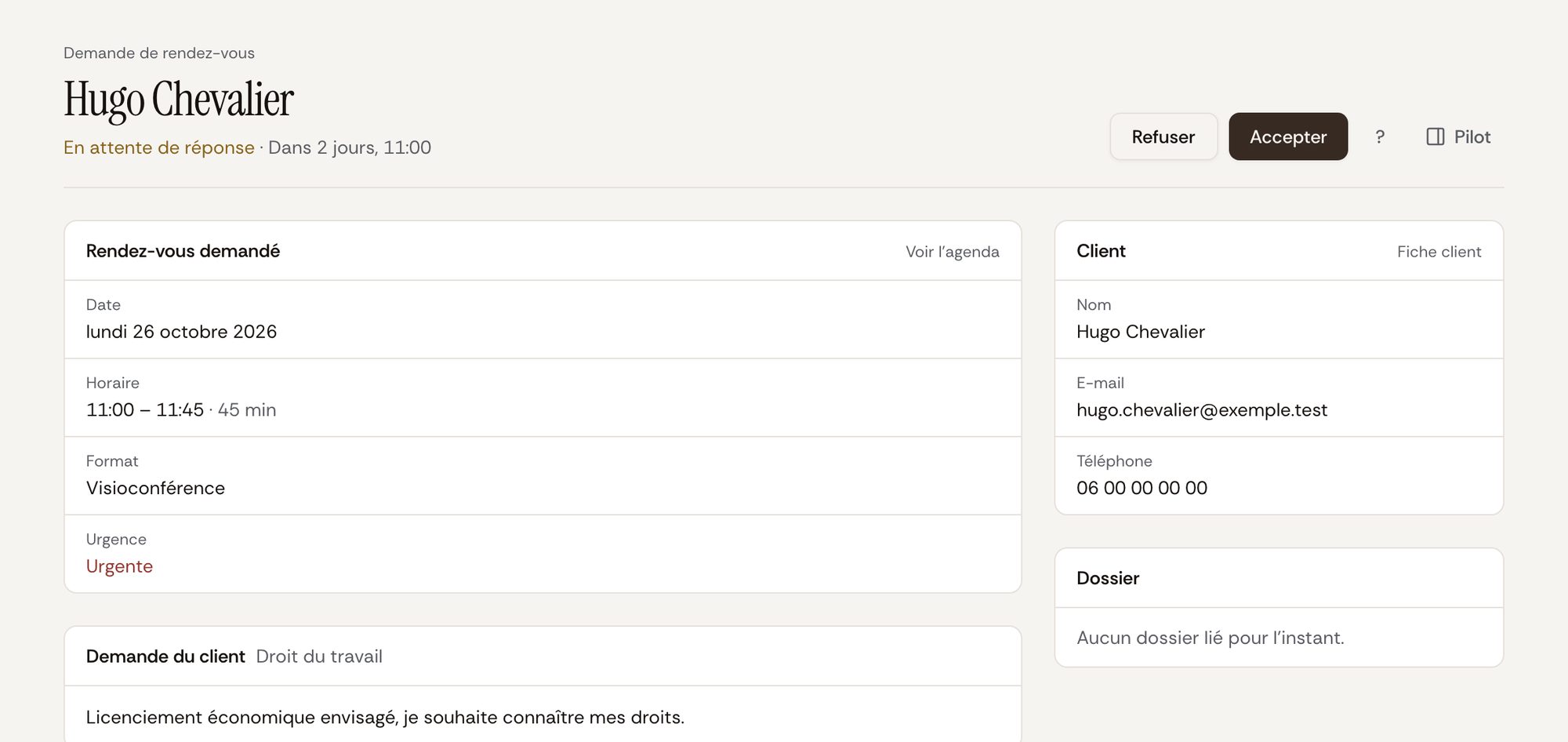
Les demandes apparaissent sur l'accueil, dans le panneau « Demandes de rendez-vous », et chacune a sa page de détail : créneau demandé (avec un lien vers l'agenda à la bonne date), demande du client, documents annoncés, fiche client liée.
| Action | Effet |
|---|---|
| Confirmer | Vérifie que le créneau est toujours libre, passe l'événement d'agenda en « confirmé », relie la fiche client, envoie l'e-mail de confirmation |
| Refuser | Vous pouvez saisir un motif communiqué au client (facultatif) |
| Ne rien faire | Une demande sans réponse expire au bout de 48 heures ; le client en est informé par e-mail |
Si le créneau a été pris entre-temps par un autre événement confirmé, Lexlane refuse la confirmation et vous le signale. Si la date est passée, la page vous invite à refuser la demande ou à proposer un autre créneau.
4. La visio : Google Meet ou Teams
Pour un rendez-vous pris en visio sur votre page publique, le lien est généré à la confirmation : si votre agenda Google est connecté (Paramètres, Intégrations), Lexlane crée l'événement dans Google Agenda avec un lien Google Meet et l'insère dans l'e-mail de confirmation. La création se fait après la réponse, pour que vous n'attendiez pas la synchronisation.
Lorsque vous planifiez vous-même un rendez-vous depuis un dossier, Lexlane choisit le fournisseur selon vos intégrations : Google Meet si seul Google est connecté, Microsoft Teams si seul Microsoft 365 l'est, et la dernière intégration connectée si vous avez les deux.
5. Les rappels
Deux mécanismes distincts tournent toutes les quinze minutes :
- Pour le client : un e-mail de rappel 24 heures avant le rendez-vous confirmé, avec un lien d'annulation qui lui permet d'indiquer un motif.
- Pour vous : une notification de rappel 24 heures puis 1 heure avant chaque événement de votre agenda, selon vos préférences de notification.
6. La préparation du rendez-vous par le client
C'est la partie qui évite la ressaisie. Elle se règle dans Paramètres, Page de réservation, bloc « Ouverture de dossier », désactivé par défaut. Une fois activé, le client reçoit dans l'e-mail de confirmation un lien « Préparer votre rendez-vous ». Dès la demande, l'écran final lui annonce ce qui lui sera demandé.
Vous choisissez les étapes :
| Étape | Ce que fait le client | Réglage |
|---|---|---|
| Questionnaire | Répond à un questionnaire préalable, avec brouillon et reprise | Un questionnaire par domaine du droit, ou un seul pour tous ; questions en texte, choix, oui/non, date, nombre, e-mail, téléphone |
| Identité | Dépose sa pièce d'identité (et un Kbis s'il agit pour une société) | Reprise dans la vigilance LCB-FT de sa fiche |
| Pièces | Dépose ses documents, 15 Mo maximum par fichier ; il peut passer l'étape | Activé par défaut quand le bloc est activé |
| Convention d'honoraires | Signe la convention en ligne, avec le flux de signature habituel | Votre modèle de rédaction, ou la convention par défaut du cabinet |
| Provision | Règle une note de provision par carte | Montant en euros HT, TVA ajoutée selon votre régime ; étape proposée seulement si le paiement en ligne est activé |
Vous fixez aussi le délai demandé au client : jusqu'au rendez-vous, 24 heures avant, 48 heures avant ou 3 jours avant. Le lien reste utilisable 30 jours après le rendez-vous, pour une convention ou une provision tardive. Le secret du lien n'est jamais stocké en clair, seule son empreinte l'est.
La provision est encaissée sur le compte Stripe de votre cabinet : Lexlane ne prélève aucune commission sur vos honoraires.
7. Ouvrir le dossier
Sur la page de la demande, le panneau « Préparation du rendez-vous » montre l'avancement étape par étape : réponses au questionnaire, pièces déposées, convention ouverte ou signée, provision émise. Vous pouvez renvoyer ou régénérer le lien si le client l'a perdu.
Le bouton Ouvrir le dossier affiche d'abord un récapitulatif :
- la fiche client reliée ou créée ;
- le contrôle de conflit d'intérêts : Lexlane cherche une partie adverse au même nom dans vos dossiers en cours ou en attente. Si un conflit possible est détecté, vous devez le confirmer explicitement avant d'ouvrir ;
- l'état de la vigilance LCB-FT ;
- ce qui sera repris : domaine, questionnaire (résumé en note épinglée), nombre de pièces, convention, provision.
À l'ouverture, le dossier reçoit un numéro, les pièces du client sont copiées dans ses documents, la convention signée et la note de provision y sont rattachées, et la fiche prospect passe en client actif. Si une convention était demandée mais n'est pas signée, le dossier reste « en attente » : il ne peut pas passer en cours sans elle. L'opération est idempotente : un double clic n'ouvre pas deux dossiers.
L'ouverture automatique
Une option « Ouverture automatique » crée le client et le dossier dès que toutes les étapes sont terminées, sans attendre votre validation. Elle est désactivée par défaut, et si un conflit d'intérêts possible est détecté, le dossier attend votre décision.
8. Données personnelles
Les réponses au questionnaire et les pièces déposées dans une préparation sont effacées automatiquement six mois après le rendez-vous, et les données d'une demande qui n'a pas donné lieu à un dossier sont anonymisées. Le détail de notre approche est sur la page Sécurité et confiance, et le cadre général dans notre guide RGPD pour les cabinets.
Ce que le parcours ne fait pas
Pour être complet :
- la réservation publique ne prend pas de paiement ; seule la provision, après confirmation, peut être réglée en ligne ;
- aucune règle d'annulation gratuite n'est appliquée automatiquement ;
- côté public, la visio passe par Google Meet ; Teams est utilisé quand vous planifiez le rendez-vous depuis un dossier.
En pratique
Commencez par vos disponibilités et un seul type de consultation, puis activez l'ouverture de dossier avec deux étapes simples, un questionnaire et les pièces. Ajoutez la convention et la provision une fois le parcours rodé. Le dossier ouvert alimente ensuite le temps passé et la facturation, détaillés dans Du temps passé à la facture encaissée.
L'essai dure 7 jours, sans engagement : créer votre cabinet ou voir les tarifs.
- Prise de rendez-vous
- Réservation en ligne
- Ouverture de dossier
- Convention d'honoraires
- Visioconférence
- Conflit d'intérêts